In diesem Tutorial erkläre ich Ihnen, wie Sie den Proxmox Datacenter Manager installieren, und zwar in einem unprivilegierten Proxmox LXC Container mit Debian 13. Der Proxmox Datacenter Manager (PDM) ist die zentrale Weboberfläche für mehrere Proxmox-VE-Server, Cluster und Proxmox Backup Server. Sie sehen alle Server auf einen Blick, und laut Proxmox lassen sich damit auch VMs und Container zwischen Clustern migrieren. Die Software ist kostenlos und Open Source.
Proxmox bietet den Datacenter Manager auch als eigenes ISO-Image an. Die Installation auf einem bestehenden Debian ist aber offiziell vorgesehen und passt gut in einen Container, denn der Datacenter Manager braucht kaum Ressourcen.
- Getestet im November 2026 mit Proxmox Datacenter Manager 1.1.9 und Debian 13 in einem unprivilegierten Proxmox LXC Container.
- Proxmox nennt als Minimum 1 Kern, 1 GB RAM und 10 GB Speicher. Im Test belegte der Datacenter Manager ohne angebundene Server nur rund 40 MB RAM und 560 MB Speicher. Ich empfehle 2 Kerne, 2 GB RAM und 16 GB Speicher, damit genug Reserve für die Statistiken mehrerer Server bleibt.
- Sie benötigen keine Subscription. Dieses Tutorial verwendet das kostenlose Repository «pdm-no-subscription».
1. LXC Container erstellen
Erstellen Sie in Proxmox über «Create CT» einen neuen Container. Wie das genau geht, zeigt das Tutorial Proxmox Container installieren – LXC in 10 Schritten. Wichtig sind folgende Einstellungen:
- Unprivileged container: angehakt lassen (Standard)
- Password: gut merken, damit melden Sie sich später an der Weboberfläche an
- Template: Debian 13
- Ressourcen: 2 Kerne, 2048 MB RAM, 16 GB Speicher
- Netzwerk: eine feste IP-Adresse, zum Beispiel 192.168.1.50/24
2. System aktualisieren
Melden Sie sich per SSH oder über die Konsole als root am Container an und aktualisieren Sie zuerst das System.
apt update && apt full-upgrade -y3. Proxmox-Schlüssel herunterladen
Die Pakete von Proxmox sind signiert. Damit apt die Signatur prüfen kann, laden Sie den Schlüssel von Proxmox für Debian 13 herunter.
wget https://enterprise.proxmox.com/debian/proxmox-archive-keyring-trixie.gpg -O /usr/share/keyrings/proxmox-archive-keyring.gpgPrüfen Sie anschliessend die Prüfsumme. Laut der Dokumentation von Proxmox muss sie 136673be77aba35dcce385b28737689ad64fd785a797e57897589aed08db6e45 lauten.
sha256sum /usr/share/keyrings/proxmox-archive-keyring.gpg4. Repository hinzufügen
Der folgende Befehl legt die Paketquelle /etc/apt/sources.list.d/proxmox.sources mit dem Repository «pdm-no-subscription» an. Kopieren Sie ihn vollständig, inklusive der letzten Zeile EOF.
cat > /etc/apt/sources.list.d/proxmox.sources << EOF
Types: deb
URIs: http://download.proxmox.com/debian/pdm
Suites: trixie
Components: pdm-no-subscription
Signed-By: /usr/share/keyrings/proxmox-archive-keyring.gpg
EOF
5. Proxmox Datacenter Manager installieren
Laden Sie die Paketlisten neu, damit apt das neue Repository kennt.
apt updateInstallieren Sie nun das Paket für Container. Die Option --no-install-recommends ist wichtig: Ohne sie installiert apt zusätzlich den Proxmox-Kernel, GRUB und ZFS. Ein Container verwendet aber immer den Kernel des Proxmox-Hosts, diese Pakete sind darin nutzlos.
apt install --no-install-recommends proxmox-datacenter-manager-container-meta -yDie Installation dauert weniger als eine Minute. Die Dienste des Datacenter Managers starten danach automatisch.
6. Enterprise-Repository deaktivieren
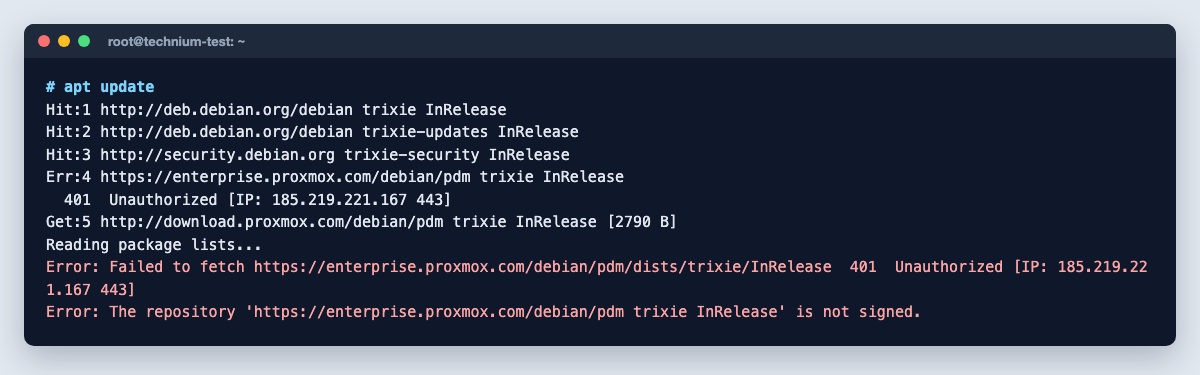
Die Installation legt zusätzlich die Paketquelle /etc/apt/sources.list.d/pdm-enterprise.sources an. Sie funktioniert nur mit einer kostenpflichtigen Subscription. Ohne Subscription bricht apt update deshalb mit «401 Unauthorized» ab (siehe «Häufige Fehler»). Deaktivieren Sie die Quelle mit folgendem Befehl:
echo "Enabled: no" >> /etc/apt/sources.list.d/pdm-enterprise.sourcesLaden Sie die Paketlisten erneut. Jetzt sollte keine Fehlermeldung mehr erscheinen.
apt updateDas Proxmox-Repository enthält neuere Versionen einiger Debian-Pakete, im Test waren es ifupdown2 und libapparmor1. Installieren Sie diese gleich mit. Proxmox empfiehlt für Updates immer apt full-upgrade statt apt upgrade, auch später im Betrieb.
apt full-upgrade -y7. Status überprüfen
Mit folgendem Befehl sehen Sie, ob der Datacenter Manager läuft. Es sollte «active (running)» und «service ready and listening at [::]:8443» stehen.
systemctl status proxmox-datacenter-apiDie installierte Version zeigt dieser Befehl:
proxmox-datacenter-manager-admin versions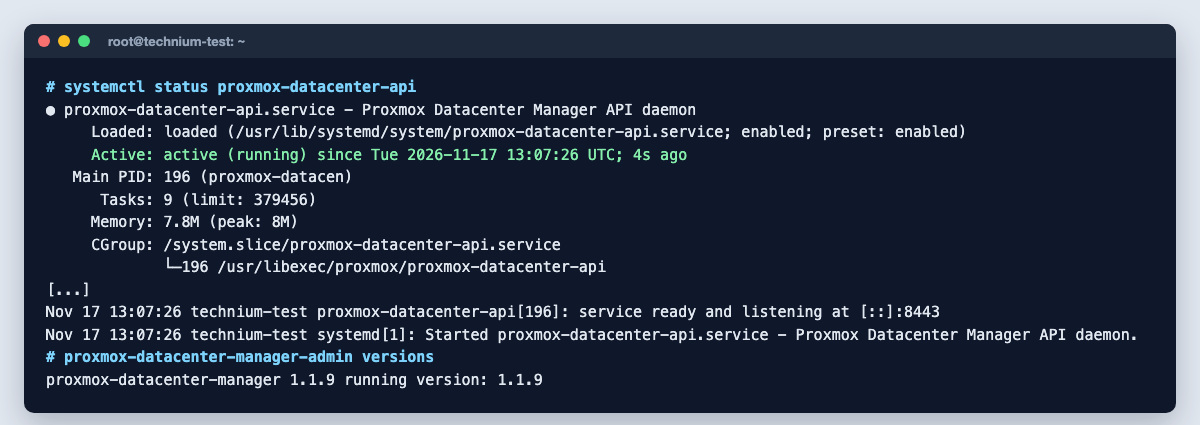
Beide Dienste, proxmox-datacenter-api und proxmox-datacenter-privileged-api, starten nach einem Neustart des Containers automatisch.
8. Weboberfläche öffnen
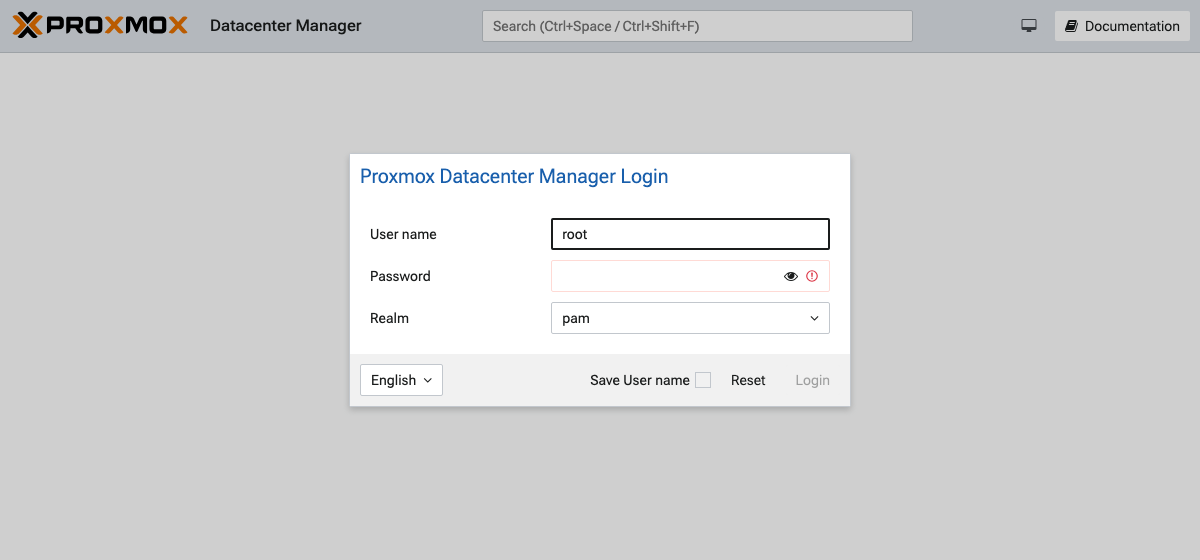
Öffnen Sie im Browser die Adresse des Containers mit Port 8443, zum Beispiel https://192.168.1.50:8443. Der Browser warnt beim ersten Aufruf vor dem Zertifikat. Das ist normal, da der Datacenter Manager ein selbst signiertes Zertifikat verwendet. Melden Sie sich mit dem Benutzer root, dem Realm «pam» und dem Passwort an, das Sie in Schritt 1 für den Container vergeben haben.
Nach der Anmeldung sehen Sie das Dashboard. Solange noch keine Server angebunden sind, steht dort «No remotes configured yet».
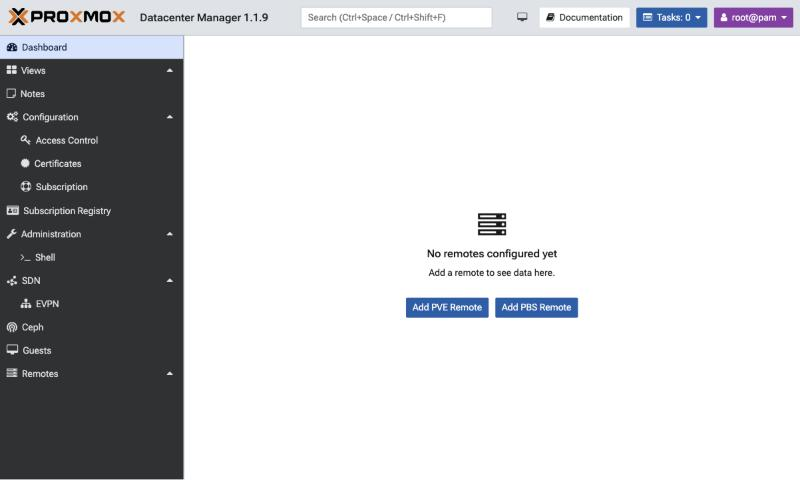
Ihre Proxmox-VE-Server und Proxmox Backup Server binden Sie über die Schaltflächen «Add PVE Remote» und «Add PBS Remote» an. Wie das im Detail geht, beschreibt die offizielle Dokumentation des Datacenter Managers.
Unter «Configuration» → «Subscription» zeigt der Datacenter Manager ohne angebundene Server den Status «invalid». Er hat keine eigene Subscription, sondern richtet sich nach den Remotes: Als gültig gilt er erst, wenn mindestens 80 % davon eine Subscription ab «Basic» haben. Verwenden können Sie ihn auch ohne. Wie Sie die Meldung «No valid subscription» auf Ihren Proxmox-VE-Servern entfernen, zeigt das Tutorial Proxmox 9 No valid subscription Warnung entfernen.
Häufige Fehler
Failed to fetch https://enterprise.proxmox.com/debian/pdm … 401 Unauthorized
Diese Meldung erscheint nach der Installation bei jedem apt update, solange das Enterprise-Repository aktiv ist. Es verlangt eine Subscription. Deaktivieren Sie es wie in Schritt 6 beschrieben.
The repository http://download.proxmox.com/debian/pdm trixie InRelease is not signed
Steht darüber Failed to parse keyring "/usr/share/keyrings/proxmox-archive-keyring.gpg" und No such file or directory, fehlt der Schlüssel von Proxmox. Das passiert, wenn Sie das Repository hinzufügen, bevor Sie den Schlüssel heruntergeladen haben, oder wenn der Dateiname nicht stimmt. Führen Sie Schritt 3 aus und danach erneut apt update.
apt will proxmox-default-kernel und grub-pc installieren
Listet apt bei der Installation Pakete wie proxmox-default-kernel, grub-pc und zfsutils-linux auf, fehlt die Option --no-install-recommends. Das Paket proxmox-datacenter-manager empfiehlt diese Pakete, weil sie für eine Installation direkt auf einem Server gedacht sind. Kopieren Sie den Befehl aus Schritt 5 vollständig.
Der Proxmox Datacenter Manager ist nun installiert und Sie können Ihre Proxmox-Server anbinden.

Schreib einen Kommentar