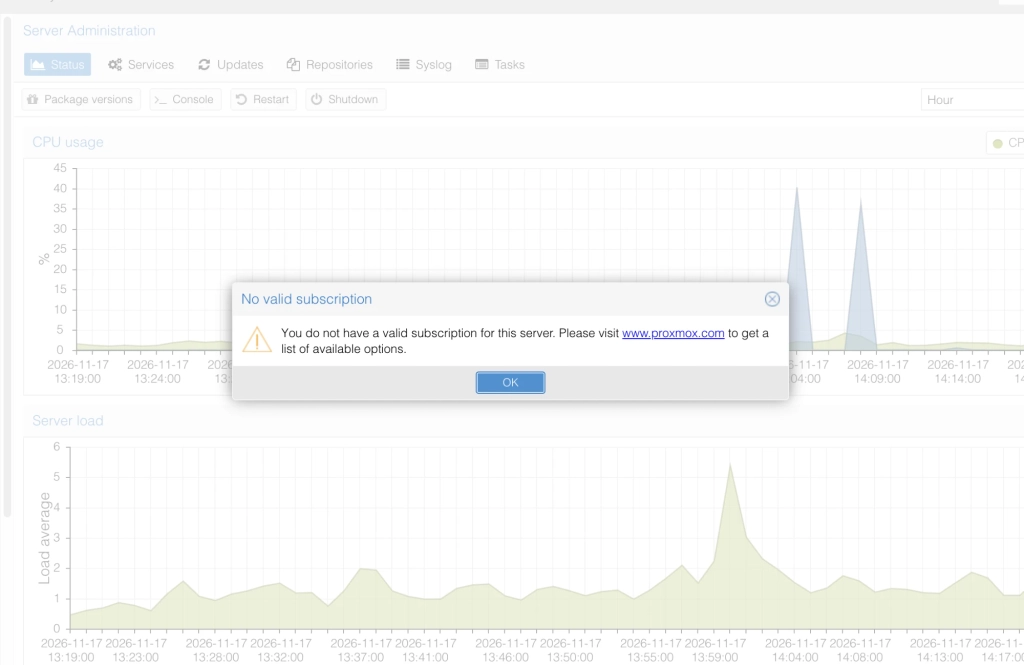
In diesem Tutorial erkläre ich Ihnen, wie Sie beim Proxmox Mail Gateway die Meldung «No valid subscription» entfernen. Das Proxmox Mail Gateway (PMG) zeigt diese Warnung bei jeder Anmeldung an der Weboberfläche, wenn keine kostenpflichtige Subscription hinterlegt ist. Ein einziger Befehl in der Konsole reicht, um sie auszublenden.
- Getestet im November 2026 mit Proxmox Mail Gateway 9.1 (Paket proxmox-widget-toolkit 5.2.13) in einem Proxmox LXC Container.
- Der Befehl ändert eine Datei aus dem Paket proxmox-widget-toolkit. Dieses Paket ist bei der Installation per ISO und im Container dasselbe.
- Nach einem Update von proxmox-widget-toolkit erscheint die Warnung wieder. Führen Sie dann Schritt 3 erneut aus.
- Für Proxmox VE gibt es eine eigene Anleitung: Proxmox 9 No valid subscription Warnung entfernen.
1. Konsole öffnen
Melden Sie sich per SSH als root am Proxmox Mail Gateway an. Alternativ öffnen Sie in der Weboberfläche unter «Administration» → «Server Administration» die Schaltfläche «Console».
2. Subscription-Prüfung finden
Die Warnung steckt in der Datei /usr/share/javascript/proxmox-widget-toolkit/proxmoxlib.js. Der folgende Befehl zeigt, wo darin der Status der Subscription geprüft wird.
grep -n "toLowerCase() !== 'active'" /usr/share/javascript/proxmox-widget-toolkit/proxmoxlib.jsSie sehen zwei Zeilen. Die erste (bei Version 5.2.13 Zeile 632) löst das Popup aus. Die zweite gehört zur Seite «Repositories» und zeigt dort an, ob Ihre Paketquellen zur Subscription passen. Diese zweite Prüfung lassen wir in Ruhe.
3. Warnung entfernen
Dieser Befehl ersetzt nur die Prüfung für das Popup durch false, legt vorher eine Sicherung proxmoxlib.js.bak an und startet die Weboberfläche neu. Führen Sie ihn nur einmal aus (siehe «Häufige Fehler»).
sed -i.bak "/checked_command: function/,/Ext.Msg.show/s/res.data.status.toLowerCase() !== 'active'/false/" /usr/share/javascript/proxmox-widget-toolkit/proxmoxlib.js && systemctl restart pmgproxy.service-i.bak: ändert die Datei direkt und speichert das Original als.bak./checked_command: function/,/Ext.Msg.show/: beschränkt die Änderung auf den Abschnitt, der das Popup anzeigt.s/…/false/: ersetzt die Prüfung durchfalse, das Popup wird also nie mehr angezeigt.systemctl restart pmgproxy.service: startet den Webserver des Mail Gateways neu. Beim Mail Gateway heisst er pmgproxy, nicht pveproxy wie bei Proxmox VE.
4. Änderung prüfen
Führen Sie den Befehl aus Schritt 2 noch einmal aus. Jetzt erscheint nur noch eine Zeile, die Prüfung für die Seite «Repositories».
grep -n "toLowerCase() !== 'active'" /usr/share/javascript/proxmox-widget-toolkit/proxmoxlib.js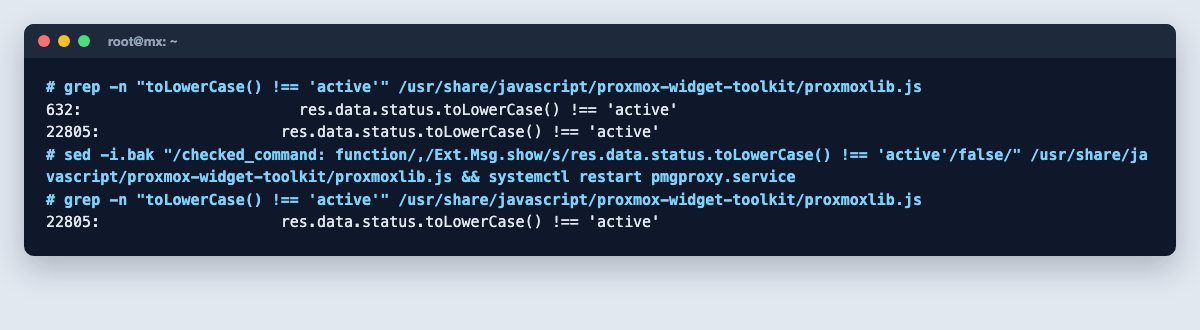
5. Neu anmelden
Melden Sie sich von der Weboberfläche ab und laden Sie die Seite ohne Cache neu (Windows und Linux: Ctrl + F5, macOS: Cmd + Shift + R). Nach der Anmeldung erscheint die Meldung «No valid subscription» nicht mehr.
Änderung rückgängig machen
Am zuverlässigsten installieren Sie das Paket neu. Ist eine neuere Version verfügbar, installiert apt dabei gleich diese.
apt-get install --reinstall proxmox-widget-toolkitAlternativ spielen Sie die Sicherung aus Schritt 3 zurück:
mv /usr/share/javascript/proxmox-widget-toolkit/proxmoxlib.js.bak /usr/share/javascript/proxmox-widget-toolkit/proxmoxlib.js && systemctl restart pmgproxy.serviceHäufige Fehler
Failed to restart pveproxy.service: Unit pveproxy.service not found.
Sie haben den Befehl für Proxmox VE verwendet. Das Mail Gateway hat keinen Dienst pveproxy, sein Webserver heisst pmgproxy. Starten Sie ihn mit systemctl restart pmgproxy.service neu.

grep findet keine Zeile mehr
Zeigt der Befehl aus Schritt 2 gar nichts mehr an, wurden beide Prüfungen ersetzt. Das passiert mit älteren Anleitungen, die sed mit der Option /g verwenden, oder mit dem Befehl für Proxmox VE. Damit ist auch die Prüfung für die Seite «Repositories» ausgeschaltet, die eigentlich unverändert bleiben soll. Installieren Sie das Paket neu wie unter «Änderung rückgängig machen» beschrieben und führen Sie danach Schritt 3 aus.
Nach dem Zurückspielen der Sicherung ist die Änderung immer noch da
Haben Sie den sed-Befehl zweimal ausgeführt, hat der zweite Lauf die Datei proxmoxlib.js.bak mit der bereits geänderten Datei überschrieben. Das Original ist damit weg. Mit apt-get install --reinstall proxmox-widget-toolkit erhalten Sie es zurück.
Die Warnung ist nach einem Update wieder da
Ein Update von proxmox-widget-toolkit ersetzt die Datei proxmoxlib.js durch die Originalversion. Führen Sie Schritt 3 erneut aus.
Die Meldung «No valid subscription» ist nun aus Ihrem Proxmox Mail Gateway entfernt.

Schreib einen Kommentar