In diesem Tutorial erkläre ich Ihnen, wie Sie Docker im Proxmox LXC installieren, und zwar in einem unprivilegierten Container mit Debian 13. Viele Self-Hosting-Anwendungen gibt es nur noch als Docker-Image. Mit Docker in einem LXC Container betreiben Sie diese Anwendungen, ohne für jede eine eigene virtuelle Maschine zu brauchen. Der Container belegt nur wenig RAM und startet in Sekunden.
Entscheidend ist eine einzige Einstellung: die Option «Nesting». Fehlt sie, startet zwar der Docker-Dienst, aber jeder Container bricht mit permission denied ab. Wie das aussieht und wie Sie es beheben, zeige ich im Abschnitt «Häufige Fehler».
- Getestet im November 2026 mit Docker 29.10.0, Docker Compose 5.8.0 und Debian 13 in einem unprivilegierten LXC Container auf Proxmox VE 9.2.
- Im Test belegte der ganze Container mit Docker und einem laufenden nginx-Container rund 90 MB RAM und 900 MB Speicher. Ich empfehle 2 Kerne, 2 GB RAM und 16 GB Speicher. Wie viel Sie wirklich brauchen, hängt von den Anwendungen ab, die Sie später mit Docker betreiben.
- Proxmox selbst empfiehlt in der Dokumentation, Anwendungscontainer wie Docker in einer virtuellen Maschine zu betreiben, weil sich Container und Host denselben Kernel teilen. Im Homelab ist Docker im LXC trotzdem sehr verbreitet. Für Dienste, die direkt aus dem Internet erreichbar sind, ist eine VM die sicherere Wahl.
1. LXC Container erstellen
Erstellen Sie in Proxmox über «Create CT» einen neuen Container. Wie das genau geht, zeigt das Tutorial Proxmox Container installieren – LXC in 10 Schritten. Wichtig sind folgende Einstellungen:
- Unprivileged container: angehakt lassen (Standard)
- Nesting: angehakt lassen (Standard bei neuen unprivilegierten Containern)
- Template: Debian 13
- Ressourcen: 2 Kerne, 2048 MB RAM, 16 GB Speicher
- Netzwerk: eine feste IP-Adresse, zum Beispiel 192.168.1.50/24
2. Nesting prüfen
Bei älteren oder von Hand erstellten Containern fehlt Nesting oft. Prüfen Sie es deshalb auf dem Proxmox-Host, bevor Sie Docker installieren. Ersetzen Sie 100 durch die ID Ihres Containers.
pct config 100In der Ausgabe muss die Zeile features: nesting=1 stehen. Fehlt sie, schalten Sie Nesting mit dem folgenden Befehl ein.
pct set 100 --features nesting=1Achtung: --features ersetzt die ganze Zeile. Stehen dort schon andere Features, etwa keyctl=1, geben Sie diese mit an, zum Beispiel --features nesting=1,keyctl=1. Die Änderung wirkt erst nach einem Neustart des Containers.
pct reboot 1003. System aktualisieren
Melden Sie sich per SSH oder über die Konsole als root am Container an und aktualisieren Sie zuerst das System.
apt update && apt full-upgrade -yDanach installieren Sie die zwei Pakete, die Sie für das Herunterladen des Docker-Schlüssels brauchen.
apt install -y ca-certificates curl4. Docker-Schlüssel herunterladen
Debian bringt mit docker.io zwar ein eigenes Paket mit, dieses ist aber deutlich älter (Version 26). Ich verwende deshalb das offizielle Repository von Docker. Dessen Pakete sind signiert. Legen Sie zuerst den Ordner für den Schlüssel an.
install -m 0755 -d /etc/apt/keyringsLaden Sie den Schlüssel von Docker herunter.
curl -fsSL https://download.docker.com/linux/debian/gpg -o /etc/apt/keyrings/docker.ascMachen Sie die Datei für apt lesbar.
chmod a+r /etc/apt/keyrings/docker.asc5. Repository hinzufügen
Der folgende Befehl erstellt die Datei /etc/apt/sources.list.d/docker.sources. Debian-Version (trixie) und Architektur trägt er automatisch ein. Kopieren Sie den ganzen Block bis und mit der Zeile EOF.
tee /etc/apt/sources.list.d/docker.sources <<EOF
Types: deb
URIs: https://download.docker.com/linux/debian
Suites: $(. /etc/os-release && echo "$VERSION_CODENAME")
Components: stable
Architectures: $(dpkg --print-architecture)
Signed-By: /etc/apt/keyrings/docker.asc
EOF
Lesen Sie danach die Paketlisten neu ein. In der Ausgabe erscheint jetzt download.docker.com.
apt update6. Docker installieren
Installieren Sie Docker mit allen Paketen, die Docker selbst empfiehlt. Das Plugin docker-compose-plugin liefert den Befehl docker compose.
apt install -y docker-ce docker-ce-cli containerd.io docker-buildx-plugin docker-compose-pluginDocker startet nach der Installation automatisch und ist für den Systemstart aktiviert. Den Status sehen Sie mit folgendem Befehl.
systemctl status docker7. Docker testen
Das Image hello-world ist der offizielle Test von Docker. Es wird heruntergeladen, als Container gestartet und gibt eine Bestätigung aus.
docker run hello-worldPrüfen Sie zusätzlich, ob Docker Compose verfügbar ist.
docker compose version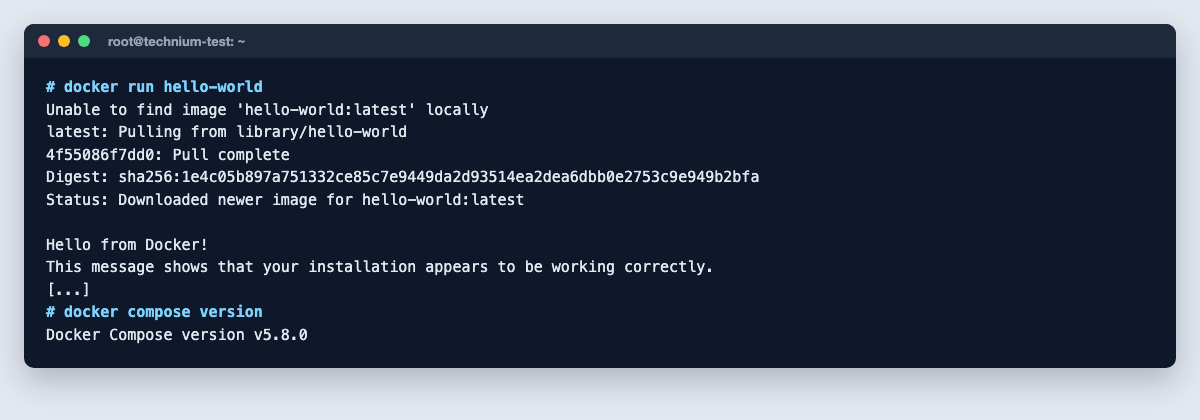
Erscheint «Hello from Docker!», funktioniert Docker im Container. Erscheint stattdessen eine lange Meldung mit err: permission denied, fehlt Nesting (siehe Schritt 2).
8. Ersten Container mit Docker Compose starten
Die meisten Anwendungen liefern eine Datei compose.yaml mit. Als Beispiel starte ich den Webserver nginx. Legen Sie dafür einen eigenen Ordner an.
mkdir -p /opt/hallo-weltWechseln Sie in den Ordner.
cd /opt/hallo-weltErstellen Sie die Datei compose.yaml. Auch hier kopieren Sie den ganzen Block bis und mit EOF.
cat > compose.yaml <<EOF
services:
  web:
    image: nginx:alpine
    ports:
      - "8080:80"
    restart: unless-stopped
EOF
Starten Sie den Container im Hintergrund.
docker compose up -dMit dem folgenden Befehl sehen Sie den Status. Die Option --format kürzt die Tabelle auf die wichtigsten Spalten, ohne sie geht es auch.
docker compose ps --format "table {{.Name}}\t{{.Image}}\t{{.Status}}\t{{.Ports}}"Testen Sie den Webserver direkt im Container.
curl -I http://localhost:8080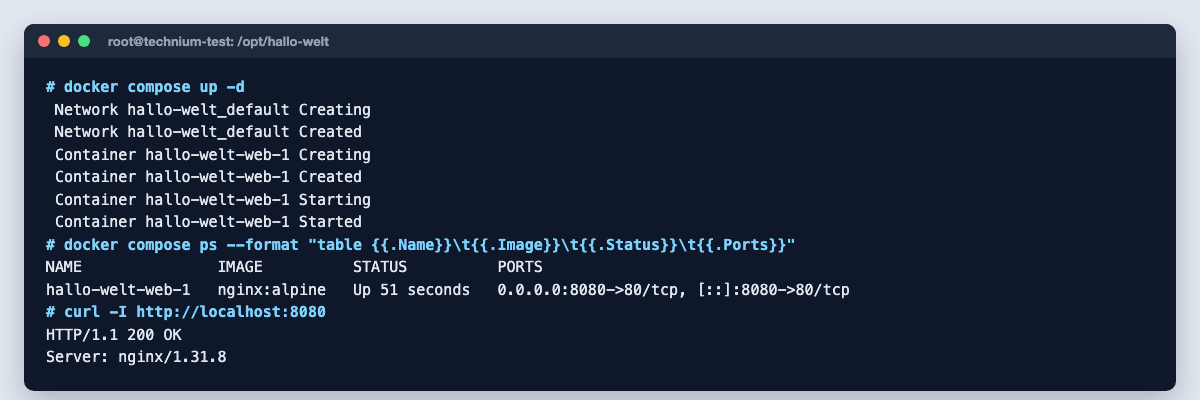
Die Antwort HTTP/1.1 200 OK zeigt, dass nginx läuft. Im Browser erreichen Sie die Seite unter http://192.168.1.50:8080. Beachten Sie: Ports, die Sie mit ports: freigeben, sind im ganzen Netzwerk erreichbar. Docker umgeht dabei laut eigener Dokumentation Firewall-Regeln von ufw.
9. Autostart nach Neustart prüfen
Dank restart: unless-stopped startet Docker den Container nach einem Neustart von selbst. Testen Sie das mit einem Neustart des LXC Containers.
rebootMelden Sie sich danach wieder an. Der Container hallo-welt-web-1 läuft wieder.
docker psDen Beispiel-Container entfernen Sie im Ordner /opt/hallo-welt mit docker compose down.
10. Docker als normaler Benutzer (optional)
Arbeiten Sie im Container nicht als root, fügen Sie Ihren Benutzer der Gruppe docker hinzu. Ersetzen Sie benutzer durch Ihren Benutzernamen. Die Gruppe gilt erst nach einer neuen Anmeldung.
usermod -aG docker benutzerWichtig: Laut Docker erhält jedes Mitglied der Gruppe docker faktisch root-Rechte im Container. Nehmen Sie deshalb nur vertrauenswürdige Benutzer auf.
Häufige Fehler
failed to mount /tmp/containerd-mount … fstype: overlay … err: permission denied
Diese Meldung erscheint bei docker run und docker compose up, wenn Nesting im LXC Container ausgeschaltet ist. Verwirrend ist, dass der Docker-Dienst trotzdem als active angezeigt wird und auch docker pull funktioniert. Nur das Starten von Containern schlägt fehl, weil Docker ohne Nesting kein Overlay-Dateisystem einhängen darf.
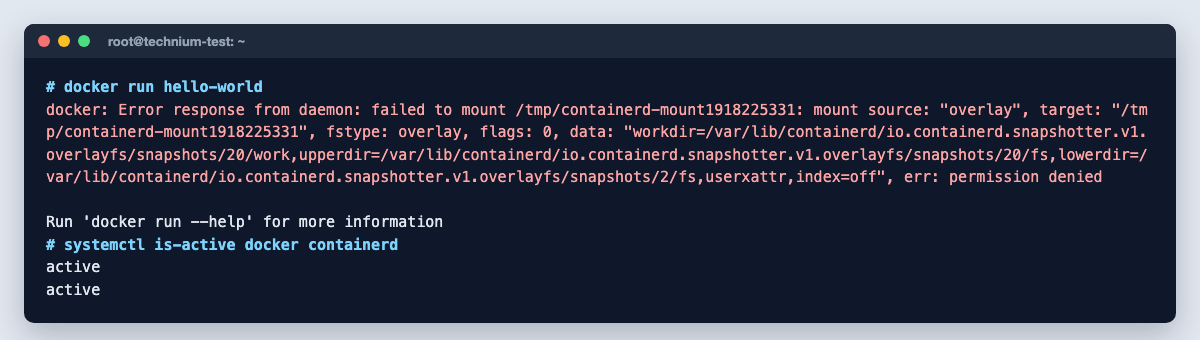
Lösung: Schalten Sie Nesting wie in Schritt 2 auf dem Proxmox-Host ein und starten Sie den Container neu. Docker müssen Sie nicht neu installieren, bereits heruntergeladene Images bleiben erhalten.
permission denied while trying to connect to the docker API at unix:///var/run/docker.sock
Sie verwenden Docker mit einem Benutzer, der nicht in der Gruppe docker ist. Führen Sie den Befehl aus Schritt 10 aus und melden Sie sich danach neu an. Mit Nesting hat diese Meldung nichts zu tun.
open sysctl net.ipv4.ip_unprivileged_port_start file: reopen fd 8: permission denied
Diese Meldung trat in meinem Test nicht auf. Laut den Bugreports bei runc und im Proxmox-Forum betraf sie ab November 2025 viele Docker-Installationen in unprivilegierten LXC Containern. Auslöser war ein Sicherheitsupdate von runc, das sich nicht mit dem AppArmor-Profil von Proxmox vertrug. Proxmox hat das mit dem Paket lxc-pve 6.0.5-2 behoben. Aktualisieren Sie deshalb den Proxmox-Host und starten Sie den Container danach neu. Im Test mit lxc-pve 7.0.0-2 lief Docker ohne Anpassungen.
Von Workarounds wie dem Downgrade von containerd.io rate ich ab: Damit fehlt die Sicherheitskorrektur wieder.
Deleting nftables IPv4 rules … Could not process rule: No such file or directory
Diese Zeile sehen Sie in systemctl status docker oder im Journal bei jedem Start von Docker. Sie ist harmlos und nur eine Info-Meldung (level=info): Docker räumt beim Start alte Firewall-Regeln auf und findet keine.
Docker läuft nun in Ihrem Proxmox LXC Container. Anwendungen wie Joplin oder Vaultwarden lassen sich jetzt mit Docker Compose betreiben.

Schreib einen Kommentar