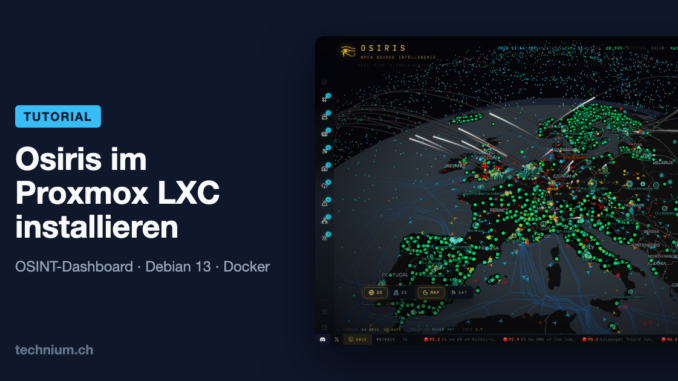
In diesem Tutorial erkläre ich Ihnen, wie Sie Osiris im Proxmox LXC installieren. Osiris ist ein freies OSINT-Dashboard (Open Source Intelligence): Es zeigt auf einer Weltkarte live Flugzeuge, Satelliten, öffentliche Verkehrskameras, Erdbeben, Waldbrände und Nachrichten aus öffentlich zugänglichen Quellen. Ich zeige die schlanke Variante für das Heimnetz: ein einziger Docker-Container, aufrufbar über die IP-Adresse des Containers, ohne nginx, Reverse Proxy oder Domain.
- Getestet im November 2026 mit Osiris (Docker-Image
latestvom 17. November 2026, Next.js 16.4.3), Docker 29.10.0 und Debian 13 in einem unprivilegierten LXC Container auf Proxmox VE 9.2. - Ich empfehle 2 Kerne, 1 GB RAM und 8 GB Speicher. Im Test belegte der Container nach der Installation 0,9 GB Speicher. Osiris selbst brauchte im Betrieb 250 bis 310 MB RAM.
- Osiris hat keine Anmeldung. Jeder, der die Adresse im Heimnetz aufruft, kann es benutzen. Geben Sie den Port 3000 deshalb nicht im Router frei.
- Für die Karte braucht Ihr Browser WebGL2, also eine eingeschaltete Hardwarebeschleunigung.
1. LXC Container erstellen
Erstellen Sie in Proxmox über «Create CT» einen neuen Container. Wie das genau geht, zeigt das Tutorial Proxmox Container installieren – LXC in 10 Schritten. Wichtig sind folgende Einstellungen:
- Unprivileged container: angehakt lassen (Standard)
- Nesting: angehakt lassen, Docker braucht es
- Template: Debian 13
- Ressourcen: 2 Kerne, 1024 MB RAM, 8 GB Speicher
- Netzwerk: eine feste IP-Adresse, zum Beispiel 192.168.1.50/24
2. System aktualisieren
Melden Sie sich über die Konsole oder per SSH als root am Container an und aktualisieren Sie das System.
apt update && apt full-upgrade -yInstallieren Sie danach die zwei Pakete, die Sie zum Herunterladen brauchen.
apt install -y ca-certificates curl3. Docker installieren
Osiris wird als Docker-Image verteilt. Ich verwende das offizielle Repository von Docker, weil das Paket docker.io von Debian älter ist. Mehr Hintergründe und Lösungen für typische Fehler finden Sie im Tutorial Docker im Proxmox LXC installieren. Legen Sie zuerst den Ordner für den Schlüssel an.
install -m 0755 -d /etc/apt/keyringsLaden Sie den Schlüssel von Docker herunter und machen Sie ihn für apt lesbar.
curl -fsSL https://download.docker.com/linux/debian/gpg -o /etc/apt/keyrings/docker.ascchmod a+r /etc/apt/keyrings/docker.ascDer folgende Befehl erstellt die Datei /etc/apt/sources.list.d/docker.sources. Debian-Version und Architektur trägt er automatisch ein. Kopieren Sie den ganzen Block bis und mit der Zeile EOF.
tee /etc/apt/sources.list.d/docker.sources <<EOF
Types: deb
URIs: https://download.docker.com/linux/debian
Suites: $(. /etc/os-release && echo "$VERSION_CODENAME")
Components: stable
Architectures: $(dpkg --print-architecture)
Signed-By: /etc/apt/keyrings/docker.asc
EOF
Lesen Sie die Paketlisten neu ein und installieren Sie Docker mit dem Compose-Plugin.
apt updateapt install -y docker-ce docker-ce-cli containerd.io docker-buildx-plugin docker-compose-pluginPrüfen Sie, ob Docker im Container funktioniert. Erscheint «Hello from Docker!», ist alles bereit.
docker run hello-world4. Compose-Datei erstellen
Im Repository von Osiris liegt bereits eine docker-compose.yml. Sie ist aber auf den Server des Entwicklers zugeschnitten: Sie startet zusätzlich einen nginx-Cache und einen Hilfsdienst, baut alles zuerst aus dem Quellcode und verlangt ein Docker-Netzwerk, das es nur dort gibt. Im Test brach sie nach rund vier Minuten Bauzeit ab (siehe «Häufige Fehler»). Für das Heimnetz genügt die Anwendung allein, und dafür gibt es ein fertiges Image. Legen Sie einen Ordner an und wechseln Sie hinein.
mkdir -p /opt/osiriscd /opt/osirisErstellen Sie die Datei compose.yaml. Kopieren Sie auch hier den ganzen Block bis und mit EOF.
tee compose.yaml <<EOF
services:
  osiris:
    image: ghcr.io/simplifaisoul/osiris:latest
    container_name: osiris
    ports:
      - "3000:3000"
    environment:
      - NODE_OPTIONS=--dns-result-order=ipv4first
    restart: unless-stopped
EOF- image: das offizielle, fertig gebaute Image von Osiris. Es wird bei jeder Änderung im Repository neu erstellt.
- ports: macht die Web-UI im Heimnetz auf Port 3000 erreichbar.
- NODE_OPTIONS: lässt Osiris externe Quellen zuerst über IPv4 abfragen. Diese Einstellung stammt aus der Compose-Datei des Projekts.
- restart: startet Osiris nach einem Neustart des LXC Containers automatisch wieder.
5. Osiris starten
Laden Sie das Image herunter. Es ist rund 200 MB gross, im Test dauerte das zehn Sekunden.
docker compose pullStarten Sie Osiris im Hintergrund.
docker compose up -dPrüfen Sie den Status. Beim Container osiris muss Up stehen.
docker compose ps --format "table {{.Name}}\t{{.Image}}\t{{.Status}}\t{{.Ports}}"Im Log sehen Sie, ob Osiris bereit ist. Die Zeile Ready erscheint nach wenigen Sekunden.
docker compose logs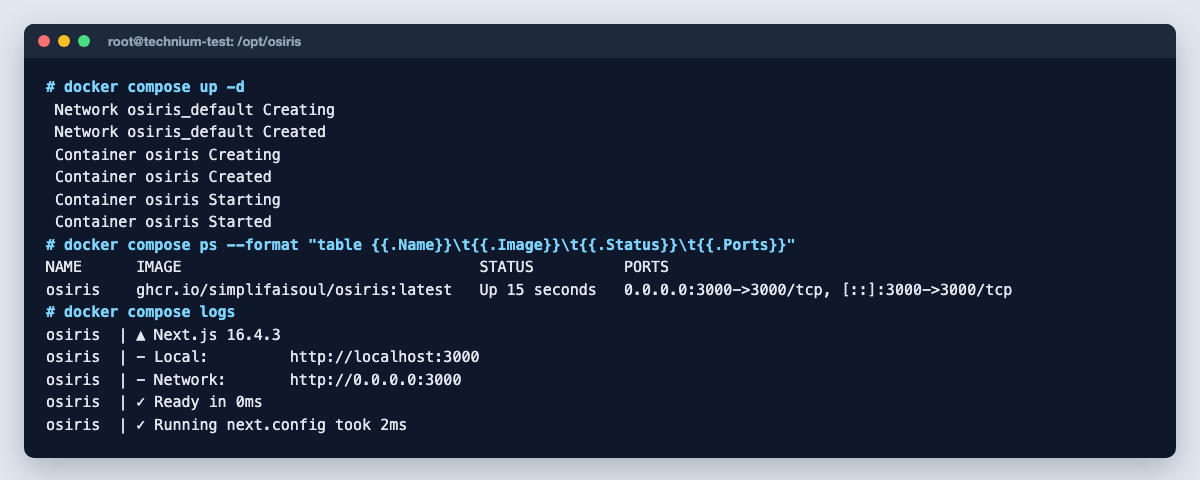
Osiris startet automatisch wieder, wenn Sie den LXC Container neu starten (getestet).
6. Osiris im Browser öffnen
Öffnen Sie im Browser die Adresse Ihres Containers mit Port 3000, zum Beispiel http://192.168.1.50:3000. Nach einem kurzen Startbildschirm fliegt die Karte vom Globus zu einer Stadt. Osiris versucht dafür, Ihren Standort anhand Ihrer öffentlichen IP-Adresse zu bestimmen. Im Heimnetz sieht Osiris aber nur Ihre private Adresse und wählt deshalb eine zufällige Stadt. Im Test war das einmal London, einmal Prag.
Zu Ihrem Ort kommen Sie über die Suche: Drücken Sie Ctrl + F (auf dem Mac Cmd + F), geben Sie zum Beispiel «Zürich» ein und bestätigen Sie mit Enter. Die Suche versteht auch Koordinaten wie 47.37, 8.54. Mit dem Minus-Symbol unten rechts zoomen Sie heraus. Auf dem folgenden Bild sind über dem Flughafen Zürich die Flugzeuge zu sehen, die grünen Punkte sind öffentliche Verkehrskameras.
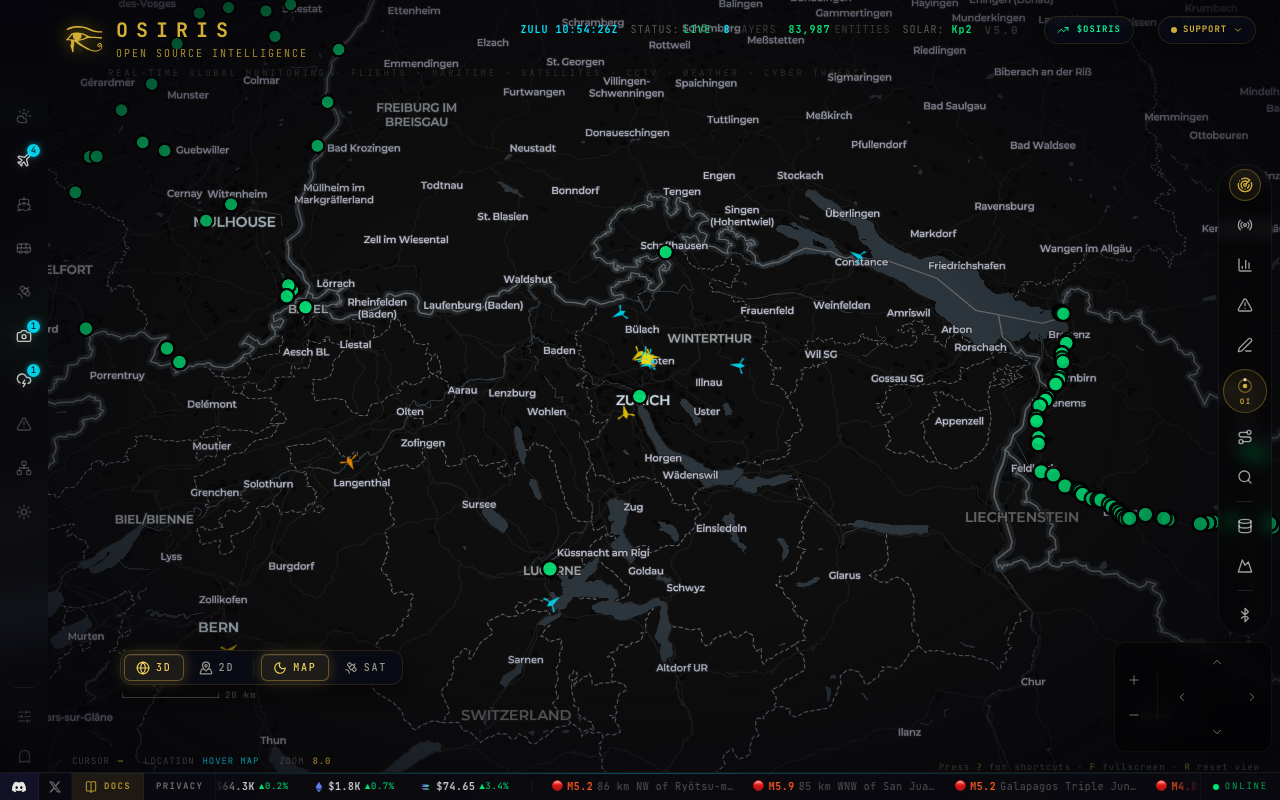
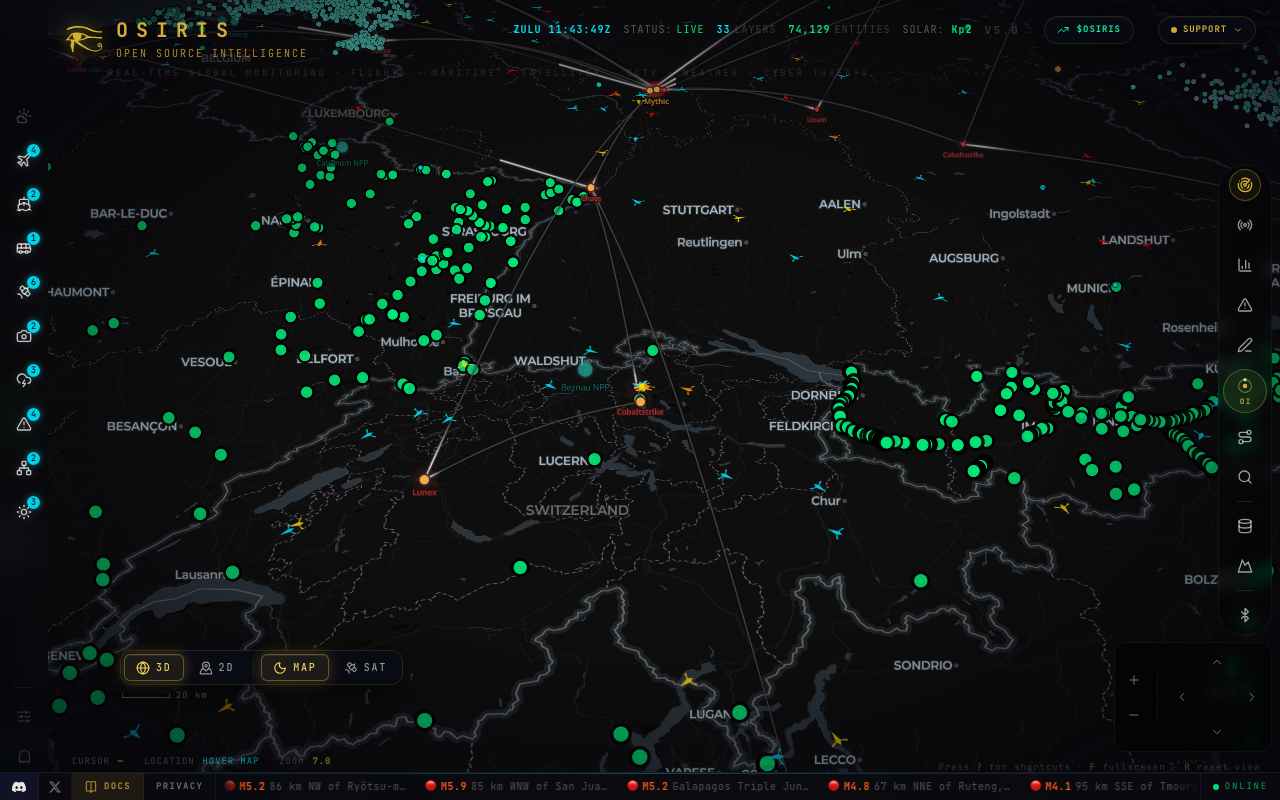
Über die Symbole am linken Rand schalten Sie die Ebenen ein und aus, zum Beispiel Flugzeuge, Schiffe, Satelliten oder Kameras. Welche Ebenen aktiv sind, merkt sich Osiris in der Adresse. Sie können deshalb auch alle 33 Ebenen auf einmal einschalten, indem Sie die folgende Adresse aufrufen. Passen Sie die IP-Adresse an Ihren Container an.
http://192.168.1.50:3000/?layers=flights,private,jets,military,maritime,transit,satellites,sat_comms,sat_military,sat_navigation,sat_earth,sat_science,cctv,cctv_previews,live_news,earthquakes,fires,weather,infrastructure,global_incidents,alert_pins,day_night,cables,sdk_sea,sdk_air,sdk_naval,wind_controls,rain_controls,terrain_3d,terrain_elevation,malware,cyber_attacks,gdelt_eventsIm Test zeigte Osiris damit gut 74 000 Objekte gleichzeitig. Mit der Taste R kehren Sie zur Weltansicht zurück. Dort sehen Sie Satelliten, Seekabel, Waldbrände und die Konfliktzonen, die das Projekt von Hand pflegt.
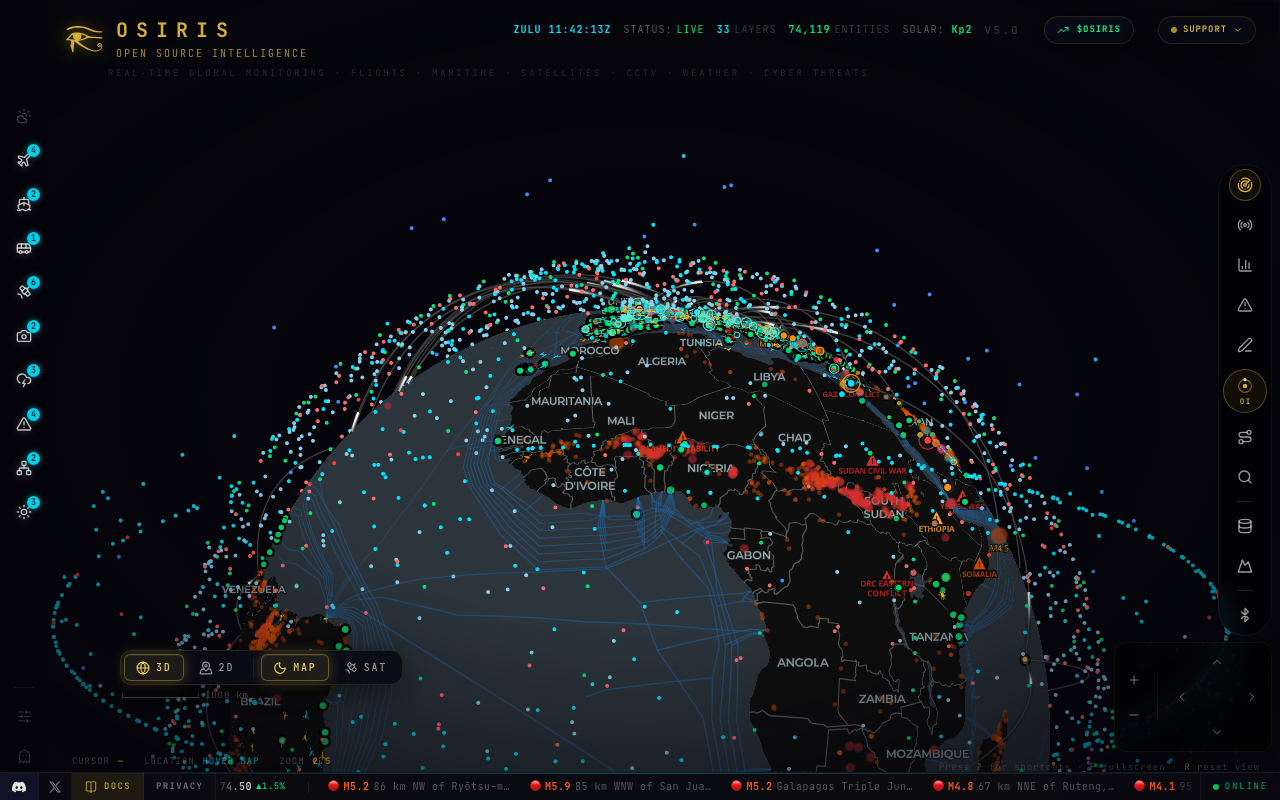
Über der Schweiz kommen unter anderem Kernkraftwerke wie Beznau und die Server von Botnetzen hinzu. Osiris übernimmt sie aus öffentlichen Listen von Sicherheitsforschern und beschriftet sie mit der Malware-Familie, zum Beispiel «Cobaltstrike». Die Linien verbinden Server derselben Familie. Ein Angriff auf Sie oder auf die Schweiz ist damit nicht gemeint.
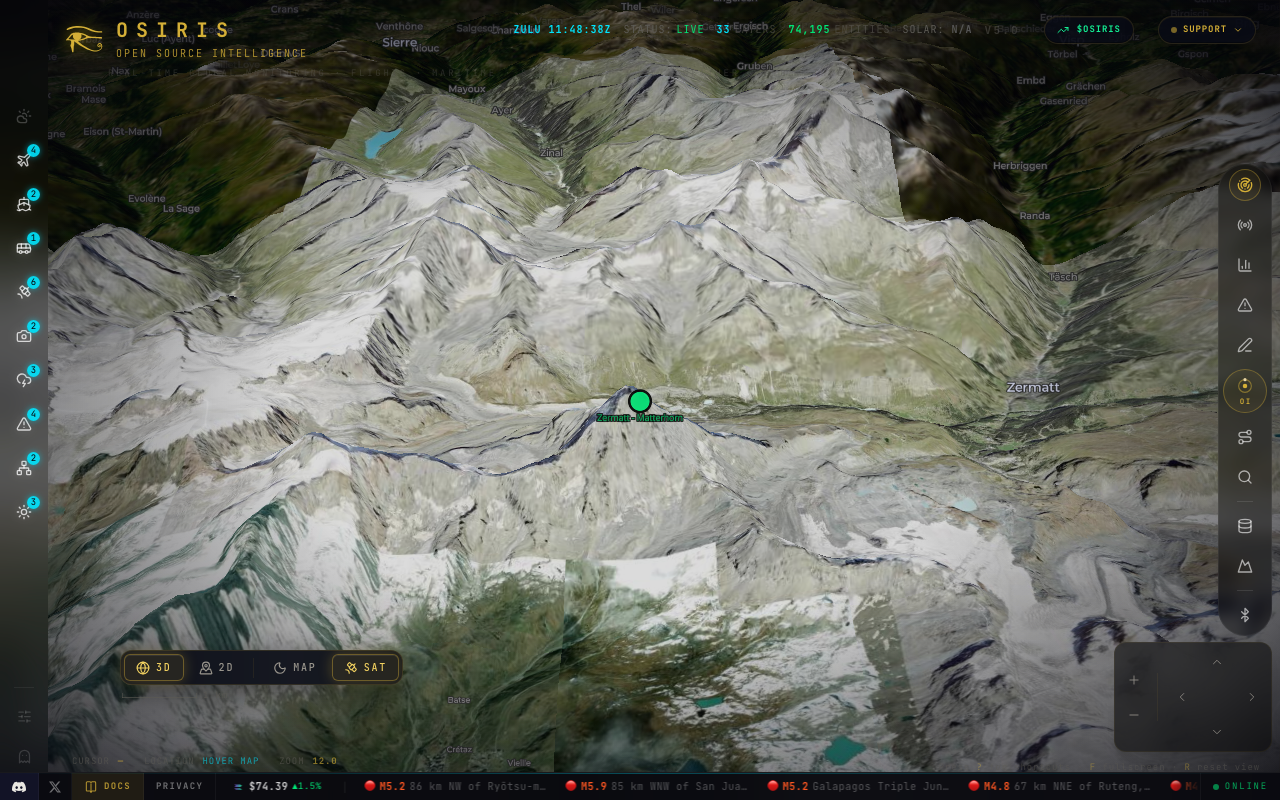
Mit den Ebenen für das Gelände und dem Schalter «SAT» unten links wird die Karte zum 3D-Satellitenbild. Neigen Sie die Ansicht mit gedrückter Shift-Taste und den Pfeiltasten. Im Test zeigte die Suche nach «Matterhorn» so das Gebiet um Zermatt.
Ein paar Funktionen gehen über diese Installation hinaus. Die RECON-Werkzeuge wie der Portscanner brauchen ein separates Scanner-Backend und melden ohne dieses Scanner not configured. Für den KI-Assistenten «OI» hinterlegen Sie laut Projekt einen eigenen API-Schlüssel eines KI-Anbieters, der nur in Ihrem Browser gespeichert wird. Die Schaltflächen «$OSIRIS» und «Support» oben rechts führen zu einem Kurs-Chart des Krypto-Tokens des Projekts und zur Patreon-Seite. Für den Betrieb brauchen Sie beides nicht.
7. Osiris aktualisieren
Das Image latest wird bei jeder Änderung im Repository neu gebaut, nummerierte Versionen erscheinen nur selten (zuletzt 5.0.0 im September 2026). Laden Sie für ein Update das neue Image herunter.
cd /opt/osirisdocker compose pullDocker Compose ersetzt den Container danach durch einen neuen. Ist das Image unverändert, steht nur Container osiris Running da.
docker compose up -dAlte Images bleiben dabei auf der Festplatte liegen. Mit dem folgenden Befehl löschen Sie Images, die kein Container mehr verwendet.
docker image prune -fOsiris speichert keine Daten im Container. Gezeichnete Bereiche und Einstellungen liegen im Browser, darum geht bei einem Update nichts verloren.
Häufige Fehler
network umami_default declared as external, but could not be found
Diese Meldung erscheint, wenn Sie das Repository klonen und wie im README beschrieben die mitgelieferte docker-compose.yml mit docker compose up -d starten. Docker baut zuerst die Images aus dem Quellcode, im Test mit 4 Kernen rund vier Minuten, und bricht erst danach ab. Die Datei verlangt das Netzwerk umami_default, das zu einer Statistik-Software auf dem Server des Entwicklers gehört.

Lösung: Verwenden Sie die kurze Compose-Datei aus Schritt 4. Sie braucht kein zusätzliches Netzwerk und keinen Build.
cp: cannot stat .env.template: No such file or directory
Das README nennt eine Vorlage .env.template, im Repository heisst die Datei aber .env.example. Für die Installation aus diesem Tutorial brauchen Sie keine .env-Datei: Alle Kartenebenen funktionieren ohne API-Schlüssel.
MAP ERROR: WebGL2 is required to display this map
Statt der Karte erscheint nur der Schriftzug «MAP ERROR». Die Leisten rundherum funktionieren, aber der Browser kann die Karte nicht zeichnen. Im Test trat das in einem Browser ohne Grafikbeschleunigung auf.
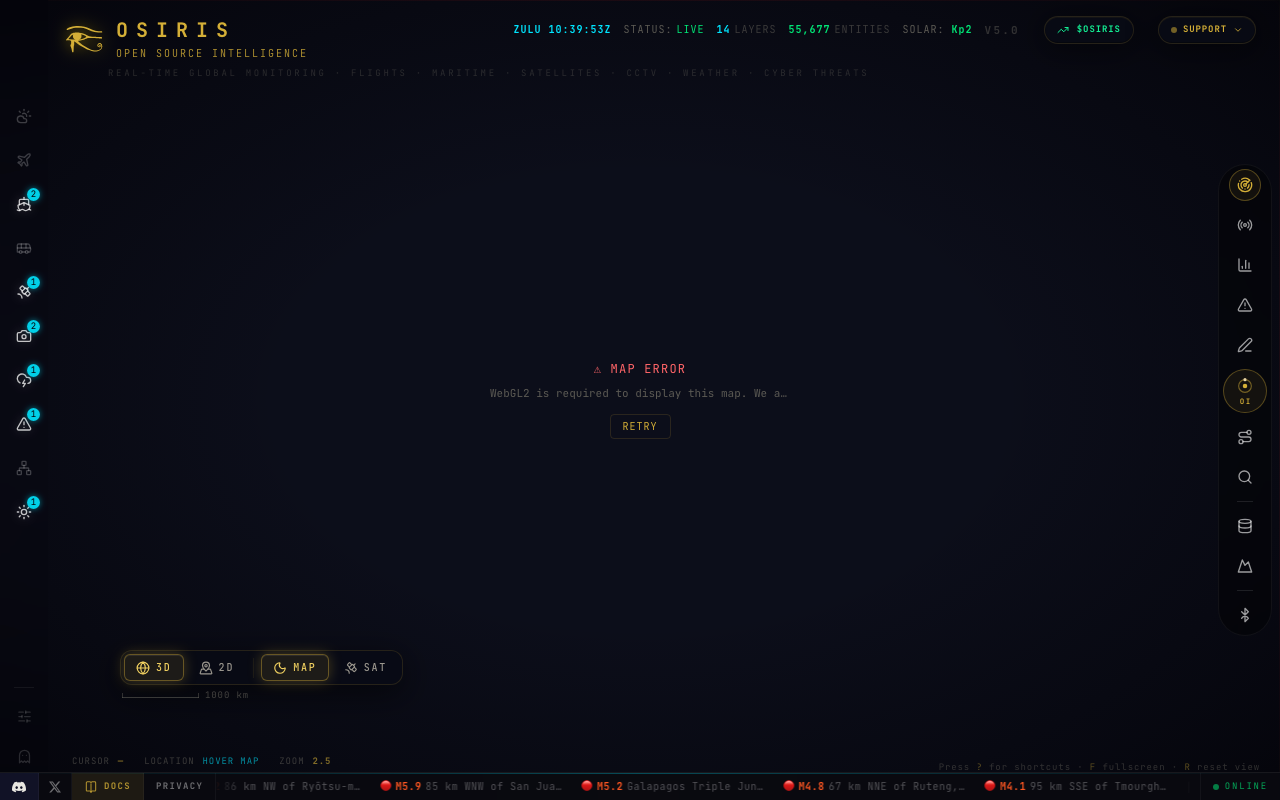
Lösung: Schalten Sie in den Einstellungen Ihres Browsers die Hardwarebeschleunigung ein (bei Chrome in den Einstellungen unter «System») und starten Sie den Browser neu. Mit derselben Installation lief die Karte in einem normalen Browser einwandfrei.
Docker-Container starten nicht: permission denied
Ist im LXC Container die Option Nesting ausgeschaltet, bricht bereits docker run hello-world mit einer langen Meldung ab, die permission denied enthält. Schalten Sie Nesting in Proxmox unter «Options» → «Features» ein und starten Sie den Container neu. Weitere Docker-Fehler im LXC Container behandelt das Tutorial Docker im Proxmox LXC installieren.
Osiris läuft nun in Ihrem Proxmox LXC Container und ist im Heimnetz unter Port 3000 erreichbar.

Schreib einen Kommentar