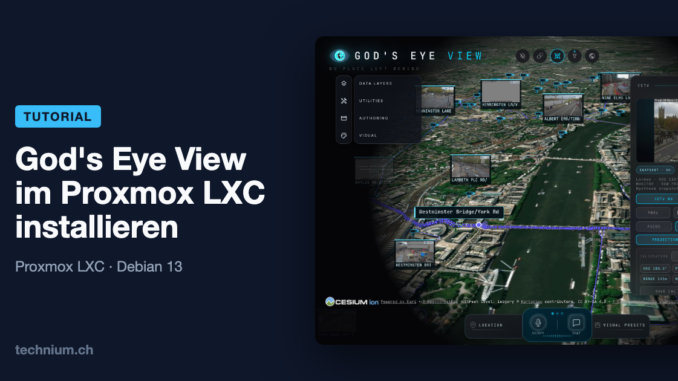
In diesem Tutorial erkläre ich Ihnen, wie Sie God’s Eye View im Proxmox LXC installieren. God’s Eye View ist ein freier 3D-Globus im Browser, der Daten aus öffentlichen Quellen live darstellt: Flugzeuge, Satelliten, Erdbeben, Raketenstarts und öffentliche Verkehrskameras. Für den Start brauchen Sie weder ein Konto noch einen API-Schlüssel. Ich installiere God’s Eye View direkt mit Node.js als systemd-Dienst, ganz ohne Docker, und mache es im Heimnetz über die IP-Adresse des Containers erreichbar.
- Getestet im November 2026 mit God’s Eye View 0.3.0 (Stand des Repositorys vom 18. November 2026), Node.js 24.22.3 und Debian 13 in einem unprivilegierten LXC Container auf Proxmox VE 9.2.
- Ich empfehle 2 Kerne, 2 GB RAM und 8 GB Speicher. Im Test belegte der Dienst nach dem ersten Seitenaufruf rund 1,2 GB RAM, kurzzeitig bis 1,7 GB. God’s Eye View selbst braucht nach der Installation etwa 0,7 GB Speicher.
- God’s Eye View hat keine Anmeldung. Jeder, der die Adresse im Heimnetz aufruft, kann es benutzen, und hinterlegte API-Schlüssel gelten dann für alle. Geben Sie den Port 4173 deshalb nicht im Router frei.
- Die Entwickler bezeichnen God’s Eye View als Projekt zum Erkunden und Lernen, nicht als gehärteten Produktionsdienst. Die Daten können verspätet, unvollständig oder falsch sein.
- Der Globus wird im Browser gezeichnet. Laut Projekt braucht Ihr Browser dafür eine funktionierende Grafikbeschleunigung (WebGL).
1. LXC Container erstellen
Erstellen Sie in Proxmox über «Create CT» einen neuen Container. Wie das genau geht, zeigt das Tutorial Proxmox Container installieren – LXC in 10 Schritten. Wichtig sind folgende Einstellungen:
- Unprivileged container: angehakt lassen (Standard)
- Template: Debian 13
- Ressourcen: 2 Kerne, 2048 MB RAM, 8 GB Speicher
- Netzwerk: eine feste IP-Adresse, zum Beispiel 192.168.1.50/24
Weil God’s Eye View ohne Docker läuft, brauchen Sie keine besonderen Features wie Nesting oder TUN.
2. System aktualisieren
Melden Sie sich über die Konsole oder per SSH als root am Container an und aktualisieren Sie das System.
apt update && apt full-upgrade -yInstallieren Sie danach Git sowie die Werkzeuge zum Herunterladen und Entpacken von Node.js.
apt install -y git curl xz-utils3. Node.js 24 installieren
God’s Eye View verlangt Node.js 24.14 oder neuer. Das Paket nodejs von Debian 13 ist mit Version 20 zu alt (siehe «Häufige Fehler»). Ich verwende deshalb die offizielle Linux-Version von nodejs.org. Wechseln Sie in den Ordner /tmp.
cd /tmpLaden Sie die Liste mit den Prüfsummen der neusten Version 24 herunter.
curl -fsSLO https://nodejs.org/dist/latest-v24.x/SHASUMS256.txtDer folgende Befehl liest daraus den Dateinamen des Archivs für Linux ab und merkt ihn sich in der Variablen NODE_TAR. Führen Sie die nächsten Befehle deshalb im gleichen Terminal aus.
NODE_TAR=$(grep -o "node-v24.*-linux-x64.tar.xz" SHASUMS256.txt)Laden Sie das Archiv herunter.
curl -fsSLO https://nodejs.org/dist/latest-v24.x/$NODE_TARPrüfen Sie die Prüfsumme. Hinter dem Dateinamen muss OK stehen.
sha256sum --ignore-missing -c SHASUMS256.txtEntpacken Sie Node.js nach /usr/local. Die Programme node und npm landen damit in /usr/local/bin.
tar -xJf $NODE_TAR -C /usr/local --strip-components=1 --exclude=CHANGELOG.md --exclude=LICENSE --exclude=README.mdKontrollieren Sie die Version. Im Test war das v24.22.3.
node --version4. Benutzer für God’s Eye View anlegen
God’s Eye View soll nicht als root laufen. Legen Sie einen Systembenutzer gev ohne Anmeldung an. Er bekommt den Ordner /home/gev, in dem später das Programm liegt.
useradd --system --create-home --shell /usr/sbin/nologin gev5. God’s Eye View herunterladen und einrichten
Wechseln Sie in den Ordner des neuen Benutzers.
cd /home/gevLaden Sie das Repository als Benutzer gev herunter, damit ihm alle Dateien gehören. runuser -u gev -- führt den Befehl dahinter als dieser Benutzer aus. Mit --depth 1 lädt Git nur den aktuellen Stand ohne die ganze Versionsgeschichte, im Test dauerte das sechs Sekunden.
runuser -u gev -- git clone --depth 1 https://github.com/bilawalsidhu/gods-eye-view.gitcd gods-eye-viewInstallieren Sie die Abhängigkeiten. npm ci verwendet genau die Versionen, die das Projekt in package-lock.json festgelegt hat. Im Test dauerte das rund 20 Sekunden.
runuser -u gev -- npm ciAm Ende meldet npm Warnungen zu Install-Skripten (not yet covered by allowScripts) und eine Anzahl gefundener Schwachstellen. God’s Eye View läuft trotzdem, das habe ich getestet. Führen Sie npm audit fix nicht aus: Der Befehl ändert die Datei package-lock.json, und das spätere Update mit git pull kann dann daran scheitern.
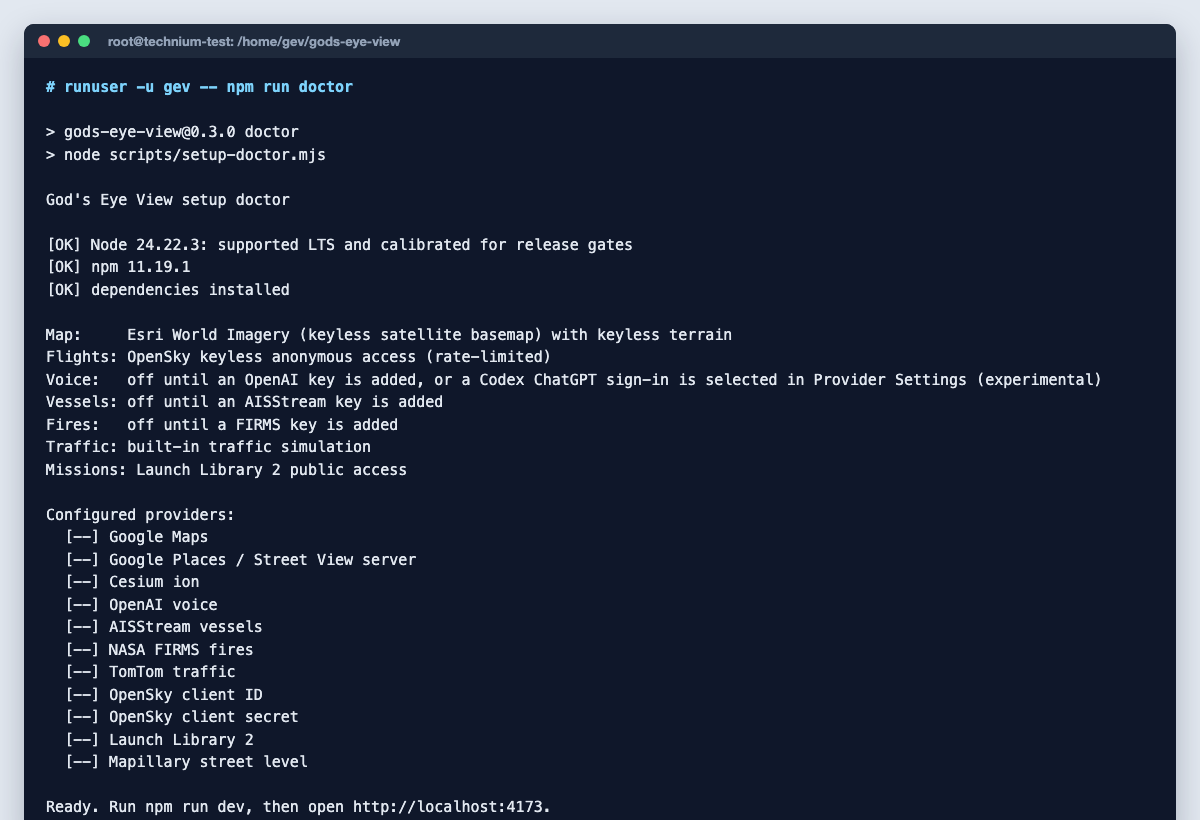
Das Projekt bringt einen Prüfbefehl mit. Er kontrolliert Node.js und die Abhängigkeiten und zeigt, welche Datenquellen ohne Schlüssel verfügbar sind.
runuser -u gev -- npm run doctorStehen bei Node, npm und den Abhängigkeiten [OK] und am Ende Ready, ist alles bereit. Die Zeilen mit [--] sind optionale API-Schlüssel, die Sie nicht brauchen.
6. systemd-Dienst erstellen
God’s Eye View besteht aus einem Vite-Server, der die Web-UI ausliefert und die Anfragen an die Datenquellen weiterleitet. Laut Projekt ist dieser Server die ganze Anwendung, auch das offizielle Docker-Image startet ihn so. Standardmässig hört er nur auf localhost. Damit Sie ihn im Heimnetz erreichen, starten Sie ihn mit --host 0.0.0.0. Der folgende Befehl erstellt den Dienst. Kopieren Sie den ganzen Block bis und mit der Zeile EOF.
tee /etc/systemd/system/gods-eye-view.service <<EOF
[Unit]
Description=God's Eye View
After=network-online.target
Wants=network-online.target

[Service]
User=gev
WorkingDirectory=/home/gev/gods-eye-view
ExecStart=/usr/local/bin/npm run dev -- --host 0.0.0.0 --port 4173
Restart=on-failure

[Install]
WantedBy=multi-user.target
EOF- User: startet God’s Eye View als Benutzer
gevstatt als root. - WorkingDirectory: der Ordner mit dem Programm. Dort liest God’s Eye View auch die Datei
.envmit Ihren Schlüsseln. --host 0.0.0.0: macht die Web-UI auf allen Netzwerkschnittstellen des Containers erreichbar.--port 4173: der Standard-Port des Projekts.- Restart=on-failure: startet den Dienst neu, falls er abstürzt.
Lesen Sie die Dienste neu ein.
systemctl daemon-reloadStarten Sie God’s Eye View und aktivieren Sie den automatischen Start.
systemctl enable --now gods-eye-viewPrüfen Sie den Status. Es muss active (running) stehen, und nach ein bis zwei Sekunden erscheint die Zeile ready mit der Adresse im Netzwerk.
systemctl status gods-eye-view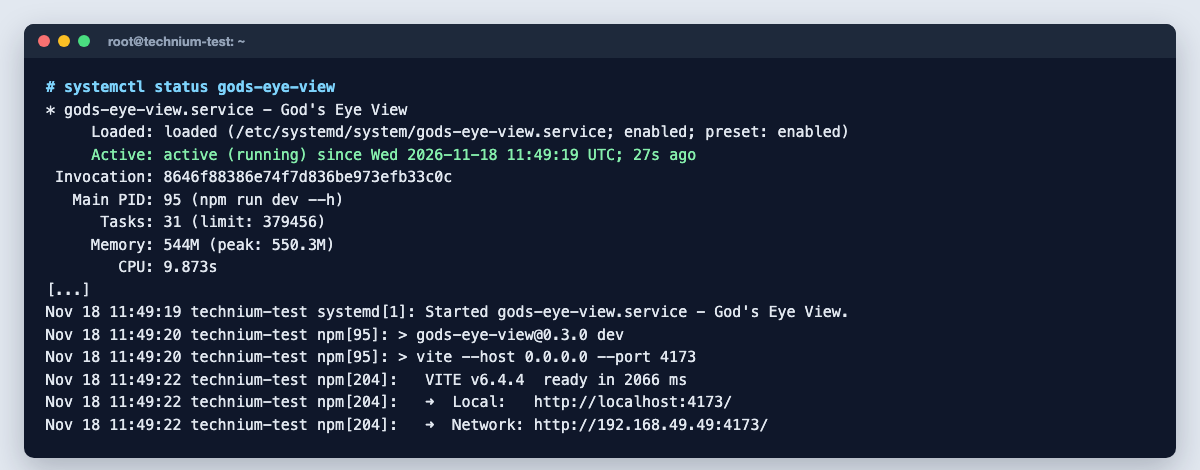
God’s Eye View startet automatisch wieder, wenn Sie den LXC Container neu starten (getestet).
7. God’s Eye View im Browser öffnen
Öffnen Sie im Browser die Adresse Ihres Containers mit Port 4173, zum Beispiel http://192.168.1.50:4173. Der erste Aufruf dauert etwas länger, weil Vite die Dateien zuerst aufbereitet. Die Oberfläche folgt der Sprache Ihres Browsers und erscheint auf Deutsch. Beim ersten Start fragt God’s Eye View, womit Sie beginnen möchten.
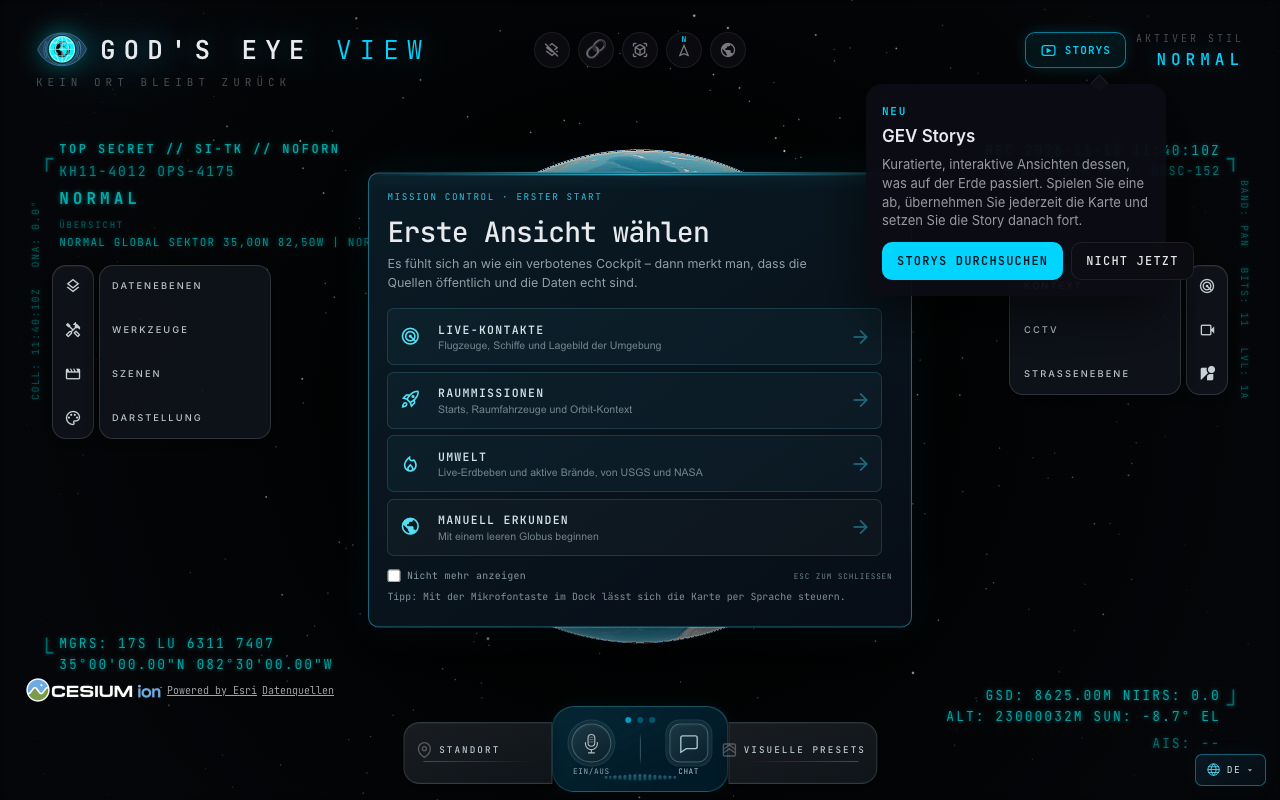
«Live-Kontakte» schaltet die Flugzeuge ein und folgt einer Maschine in der Nähe der Kamera. Weil der Globus zu Beginn über den USA steht, war das im Test ein Flugzeug bei Charlotte. Für die Schweiz wählen Sie besser «Manuell erkunden», zoomen mit dem Mausrad an Ihren Ort und schalten links unter «Datenebenen» die Ebene «Live-Flüge» ein. Das folgende Bild zeigt den Luftraum über dem Zürichsee. Als Karte dient ohne Schlüssel das Satellitenbild von Esri.
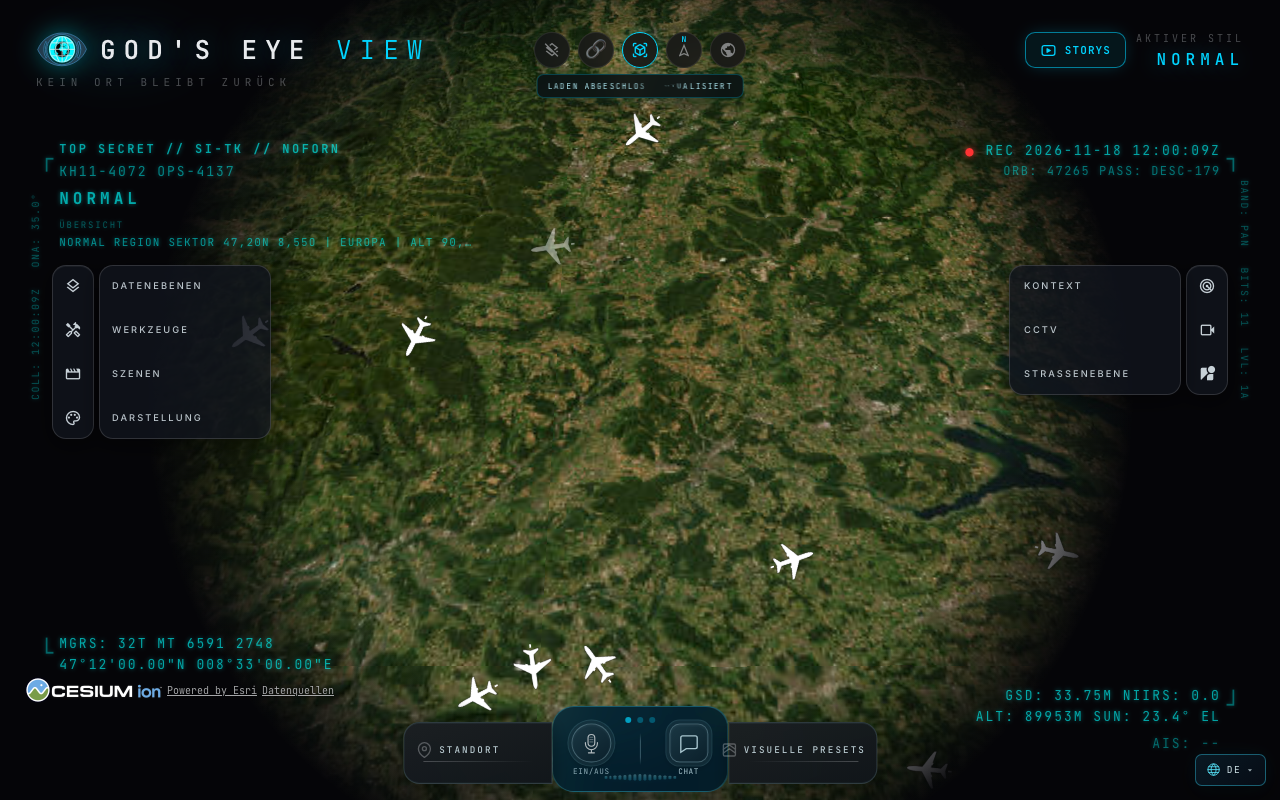
Bei einem verfolgten Flugzeug zeigt die Karte Flugnummer, Flughöhe, Geschwindigkeit und Route an. Laut Projekt genügt dafür ein Klick auf das Flugzeug, die Kamera folgt ihm dann. Mit den Tasten 1 bis 6 wechseln Sie laut Projekt die Darstellung, zum Beispiel auf Nachtsicht oder Wärmebild. Die Ansicht samt eingeschalteten Ebenen steht jeweils in der Adresszeile. Diese Adresse können Sie als Lesezeichen speichern.
8. API-Schlüssel eintragen (optional)
Einige Ebenen brauchen einen eigenen Schlüssel, zum Beispiel Schiffe (AISStream), Waldbrände (NASA FIRMS) oder die Sprachsteuerung (OpenAI). Für den fotorealistischen 3D-Globus empfiehlt das Projekt einen kostenlosen Token von Cesium ion, für private, nicht kommerzielle Nutzung. Das Eingabefeld «POWER UP» in der Web-UI funktioniert dafür nicht: Es nimmt Schlüssel nur vom Container selbst an, im Heimnetz fehlt es (siehe «Häufige Fehler»). Tragen Sie die Schlüssel stattdessen in die Datei .env ein. Wechseln Sie zuerst in den Programmordner.
cd /home/gev/gods-eye-viewDer folgende Befehl hängt den Cesium-Token an die Datei an. Ersetzen Sie IHR_TOKEN durch Ihren Token. umask 077 sorgt dafür, dass nur der Benutzer gev die Datei lesen kann.
runuser -u gev -- sh -c 'umask 077; echo "CESIUM_ION_TOKEN=IHR_TOKEN" >> .env'Die Namen aller übrigen Schlüssel finden Sie in der mitgelieferten Datei .env.example. Starten Sie den Dienst danach neu, damit er die Datei liest.
systemctl restart gods-eye-viewMit runuser -u gev -- npm run doctor sehen Sie, ob der Schlüssel erkannt wurde. Statt [--] steht dann [OK] Cesium ion (dotenv files). Das habe ich mit einem Platzhalter getestet. Mit einem echten Cesium-Token habe ich den 3D-Globus nicht ausprobiert.
Bedenken Sie: Jeder im Heimnetz, der God’s Eye View aufruft, verbraucht dann Ihr Kontingent bei diesen Anbietern. Laut Projekt sollten Sie die Schlüssel für Google Maps und Cesium ion beim Anbieter zusätzlich einschränken, weil der Browser sie zu sehen bekommt.
9. God’s Eye View aktualisieren
Das Projekt ändert sich fast täglich, nummerierte Versionen erscheinen nur alle paar Wochen. Laut README fragen ältere Stände öffentliche OpenStreetMap-Server ab, die solche Anfragen inzwischen ablehnen. Aktualisieren Sie deshalb regelmässig. Wechseln Sie in den Programmordner.
cd /home/gev/gods-eye-viewLaden Sie den neuen Stand als Benutzer gev herunter.
runuser -u gev -- git pullBringen Sie die Abhängigkeiten auf den neuen Stand.
runuser -u gev -- npm ciStarten Sie den Dienst neu.
systemctl restart gods-eye-viewIhre Datei .env bleibt bei einem Update erhalten, Git ignoriert sie. Node.js aktualisieren Sie, indem Sie Schritt 3 wiederholen und den Dienst danach neu starten.
Häufige Fehler
[ERROR] Node 20.19.2: too old; install Node 24.14 or newer
Diese Meldung zeigt npm run doctor, wenn Sie Node.js mit apt install nodejs npm aus den Paketquellen von Debian 13 installiert haben. Dort gibt es nur Version 20.
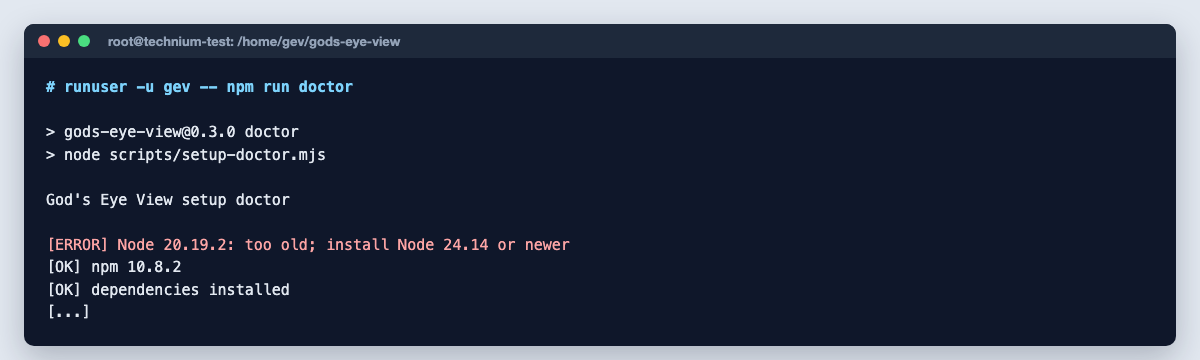
Tückisch: Im Test startete der Server auch mit Node.js 20 ohne Fehlermeldung, nur der Prüfbefehl warnt. Lösung: Installieren Sie Node.js 24 wie in Schritt 3 beschrieben.
fatal: detected dubious ownership in repository
Diese Meldung erscheint, wenn Sie git pull als root im Ordner /home/gev/gods-eye-view ausführen. Der Ordner gehört dem Benutzer gev, und Git verweigert deshalb die Arbeit. Lösung: Stellen Sie wie in Schritt 9 runuser -u gev -- vor den Befehl. Den von Git vorgeschlagenen Befehl git config --global --add safe.directory brauchen Sie nicht. Mit ihm würden alle Dateien, die Git beim Update neu schreibt, root gehören statt dem Benutzer gev.
Blocked request. This host is not allowed.
Statt der Web-UI erscheint nur dieser Satz. Das passiert, wenn Sie God’s Eye View über einen Namen aufrufen, zum Beispiel http://globe.lan:4173, statt über die IP-Adresse. Zum Schutz vor DNS-Rebinding nimmt der Server nur IP-Adressen und localhost an. Lösung: Tragen Sie den Namen in die Datei .env ein und starten Sie den Dienst neu.
runuser -u gev -- sh -c 'umask 077; echo "GEV_ALLOWED_HOSTS=globe.lan" >> .env'Führen Sie den Befehl im Ordner /home/gev/gods-eye-view aus und danach systemctl restart gods-eye-view. Mehrere Namen trennen Sie laut Projekt mit Kommas. Platzhalter wie .lan für alle Namen einer Domain ignoriert der Server absichtlich.
Kein POWER UP in der Web-UI: Provider Settings answers only the machine running the server
Laut README tragen Sie API-Schlüssel über das Feld «POWER UP» unten rechts ein. Rufen Sie God’s Eye View über das Heimnetz auf, fehlt dieses Feld. Der Server beantwortet die Anfragen dafür nur vom Container selbst und meldet sonst diesen Satz. Das ist Absicht, damit niemand im Netz Ihre Schlüssel ändern kann. Lösung: Tragen Sie die Schlüssel wie in Schritt 8 in die Datei .env ein.
God’s Eye View läuft nun in Ihrem Proxmox LXC Container und ist im Heimnetz unter Port 4173 erreichbar.

Schreib einen Kommentar