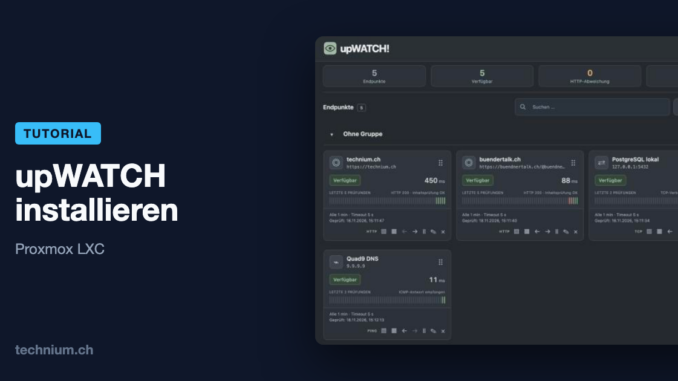
In diesem Tutorial erkläre ich Ihnen, wie Sie upWATCH im Proxmox LXC installieren. upWATCH! ist ein selbst gehostetes Monitoring-Dashboard für Ihre Webdienste und Server: Es prüft Webseiten, Ports, Ping, DNS, TLS-Zertifikate, SSH und SMTP, speichert den Verlauf in PostgreSQL und meldet Ausfälle per E-Mail. Die Oberfläche gibt es auf Deutsch und Englisch. Ein geführter Installer richtet alles in einem frischen Debian-13-Container ein, ganz ohne Docker.
- Getestet im November 2026 mit upWATCH 1.0.0-rc1, PostgreSQL 17 und Debian 13 in einem unprivilegierten LXC Container auf Proxmox VE 9.2.
- Ich empfehle 1 Kern, 1 GB RAM und 8 GB Speicher. Im Test belegten Web-Dienst, Worker und PostgreSQL zusammen rund 110 MB RAM, die ganze Installation rund 700 MB Speicher. Der Entwickler nennt 2 Kerne, 2 GB RAM und 10 GB als ungetesteten Startwert für kleine Umgebungen.
- upWATCH ist sehr neu (erste Version vom 18. November 2026) und noch ein Release Candidate. Es gibt laut Entwickler noch kein Update und keine Migration: Der Installer funktioniert nur auf einem frischen System. SNMPv3 ist ausdrücklich noch nicht ausreichend getestet.
- Lizenz: PolyForm Noncommercial 1.0.0. Private und andere nicht kommerzielle Nutzung ist erlaubt, für kommerzielle Nutzung braucht es eine schriftliche Erlaubnis des Entwicklers.
- Das Dashboard läuft unverschlüsselt über HTTP auf Port 8080. Geben Sie diesen Port nicht im Router frei.
1. LXC Container erstellen
Erstellen Sie in Proxmox über «Create CT» einen neuen Container. Wie das genau geht, zeigt das Tutorial Proxmox Container installieren – LXC in 10 Schritten. Wichtig sind folgende Einstellungen:
- Unprivileged container: angehakt lassen (Standard)
- Template: Debian 13, laut Entwickler unterstützt der Installer nur dieses System
- Ressourcen: 1 Kern, 1024 MB RAM, 8 GB Speicher
- Netzwerk: eine feste IP-Adresse, zum Beispiel 192.168.1.50/24
Besondere Features wie Nesting oder TUN brauchen Sie nicht. Auch die Ping-Prüfung funktioniert im unprivilegierten Container, der Installer richtet sie selbst ein.
2. Paketquellen aktualisieren und unzip installieren
Melden Sie sich über die Konsole oder per SSH als root am Container an. Aktualisieren Sie die Paketquellen.
apt updateupWATCH wird als ZIP-Datei verteilt. Installieren Sie deshalb unzip. Alle anderen Pakete wie Python und PostgreSQL installiert der Installer später selbst.
apt install -y unzip3. upWATCH herunterladen und prüfen
Wechseln Sie in das Home-Verzeichnis von root.
cd /rootLaden Sie das Release von GitHub herunter. wget ist im Debian-Template bereits vorhanden.
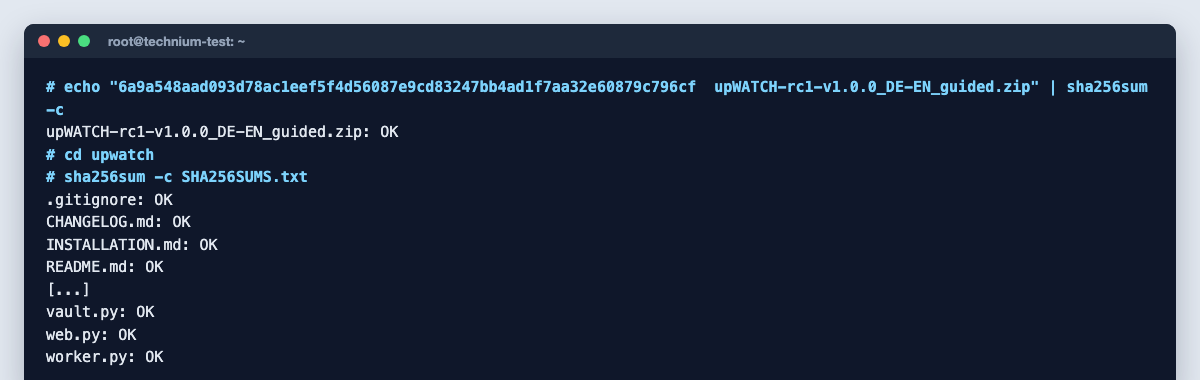
wget https://github.com/Joshi-1337/upWATCH/releases/download/monitoring/upWATCH-rc1-v1.0.0_DE-EN_guided.zipPrüfen Sie, ob die Datei unverändert angekommen ist. Die SHA256-Prüfsumme zeigt GitHub auf der Release-Seite neben der Datei an.
echo "6a9a548aad093d78ac1eef5f4d56087e9cd83247bb4ad1f7aa32e60879c796cf upWATCH-rc1-v1.0.0_DE-EN_guided.zip" | sha256sum -cDie Ausgabe muss mit OK enden. Entpacken Sie danach das Archiv. Es enthält den Ordner upwatch.
unzip upWATCH-rc1-v1.0.0_DE-EN_guided.zipcd upwatchIm Ordner liegt eine zweite Prüfsummenliste für jede einzelne Datei. Auch hier muss jede Zeile mit OK enden.
sha256sum -c SHA256SUMS.txt
4. Installer starten und Zeitzone wählen
Starten Sie den Installer. Er ist interaktiv und braucht ein echtes Terminal, also die Proxmox-Konsole oder eine normale SSH-Sitzung.
bash install.shZuerst installiert er Python, PostgreSQL und das Ping-Werkzeug. Dann zeigt er die aktuelle Zeit und fragt nach der Zeitzone. Geben Sie Europe/Zurich ein, sonst erscheinen alle Zeiten im Dashboard in UTC. Die Uhr selbst übernimmt ein LXC Container vom Proxmox-Host. Sie muss dort stimmen, damit später die Zwei-Faktor-Codes funktionieren. Meldet der Installer, dass die Zeit nicht synchronisiert ist, prüfen Sie zuerst NTP auf dem Host.
5. Zugriff im Netzwerk-Assistenten festlegen
Nach der Installation der Python-Pakete folgt ein Assistent in fünf Schritten. Für den Betrieb im Heimnetz antworten Sie so:
- Access mode: Enter für
2) Private LAN. - Server LAN IP: die IP-Adresse des Containers, zum Beispiel
192.168.1.50. Der Installer zeigt sie unter «Detected server addresses» an. - Allowed browser clients: die IP-Adresse Ihres PCs, zum Beispiel
192.168.1.20, oder das ganze Heimnetz als192.168.1.0/24. Nur von diesen Adressen aus öffnet sich das Dashboard. Bei «Add another?» fügen Sie mityweitere Einträge hinzu, Enter beendet die Liste. - Monitoring targets: Enter zum Überspringen. Private Adressen wie 192.168.x.x oder 10.x.x.x darf upWATCH in diesem Modus ohnehin prüfen. Einen Eintrag brauchen Sie nur für Sonderfälle wie
127.0.0.1(siehe «Häufige Fehler»). - Review configuration: Angaben kontrollieren und mit
Ybestätigen. Mitrbeginnt der Assistent von vorne.
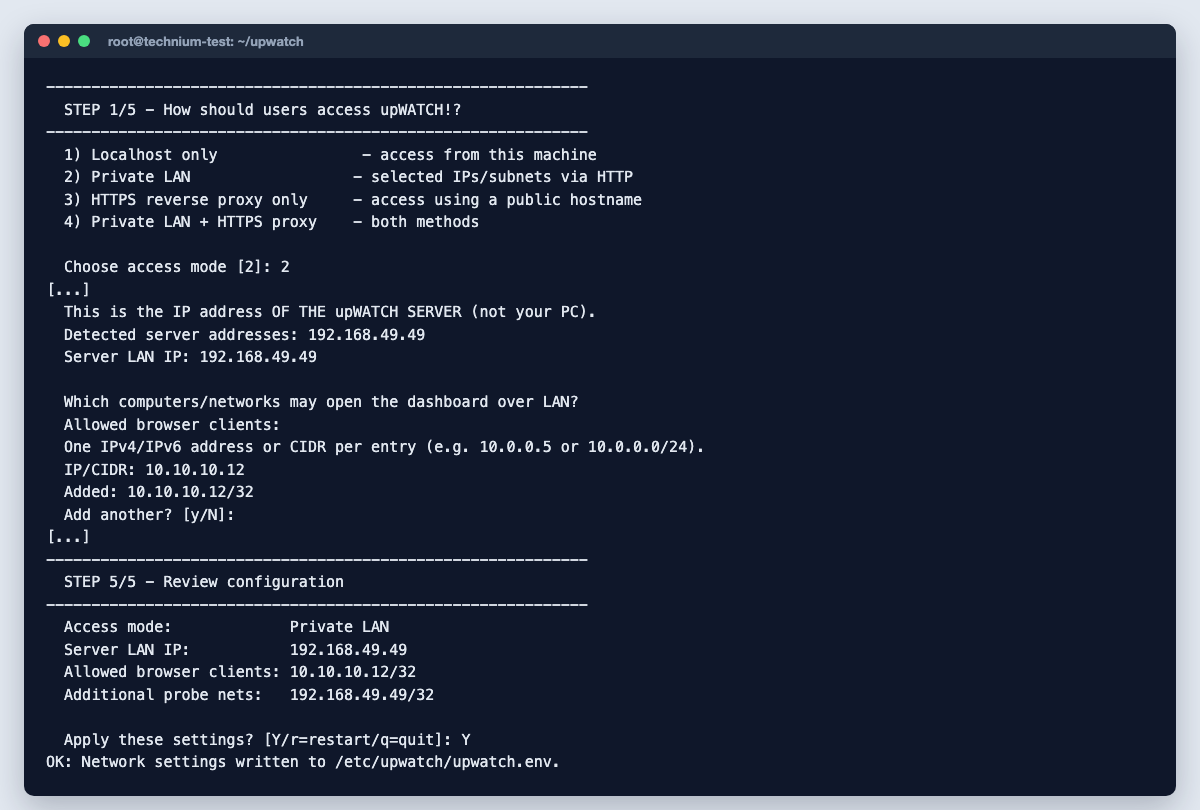
Die Antworten landen in der Datei /etc/upwatch/upwatch.env. Dort können Sie sie später ändern.
6. Worker starten und Admin-Konto anlegen
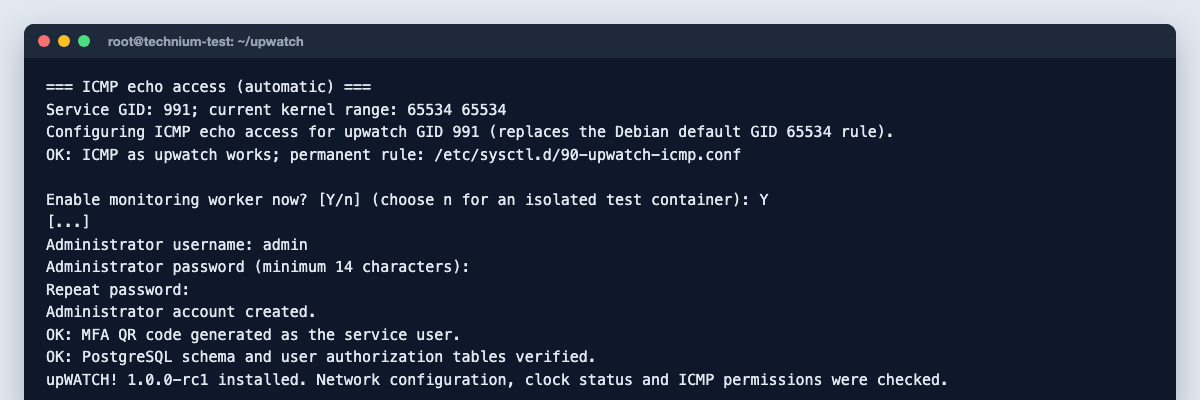
Danach richtet der Installer die Ping-Berechtigung für den Dienstbenutzer upwatch ein und prüft sie. Bei «Enable monitoring worker now?» bestätigen Sie mit Enter. Der Worker führt die eigentlichen Prüfungen aus. Ohne ihn öffnet sich laut Entwickler zwar das Dashboard, es wird aber nichts überwacht.
Zum Schluss fragt der Installer nach dem ersten Administrator. Geben Sie einen Benutzernamen und zweimal ein Passwort mit mindestens 14 Zeichen ein. Endet die Ausgabe mit «upWATCH! 1.0.0-rc1 installed», ist die Installation fertig.
7. Dienste prüfen
upWATCH besteht aus zwei systemd-Diensten: upwatch-web für das Dashboard und upwatch-worker für die Prüfungen. Beide und PostgreSQL müssen active melden.
systemctl is-active postgresql upwatch-web upwatch-workerDer Health-Check zeigt, ob das Dashboard antwortet und der Worker läuft.
wget -qO- http://127.0.0.1:8080/healthz
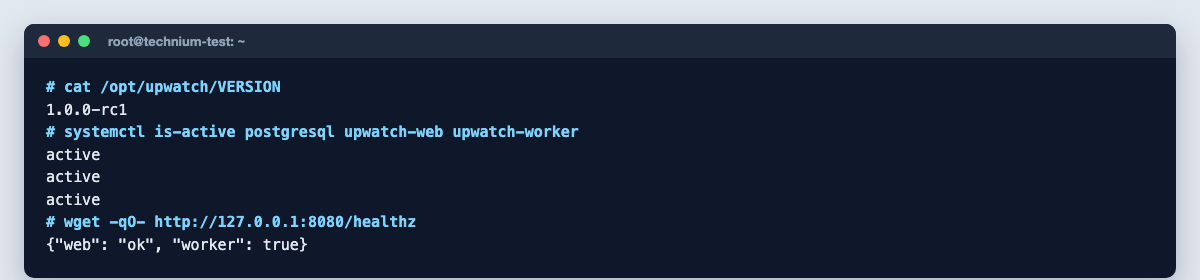
Beide Dienste sind aktiviert und starten nach einem Neustart des Containers automatisch wieder. Das habe ich mit einem reboot getestet, auch die Ping-Berechtigung bleibt erhalten.
8. Anmelden und ersten Endpunkt hinzufügen
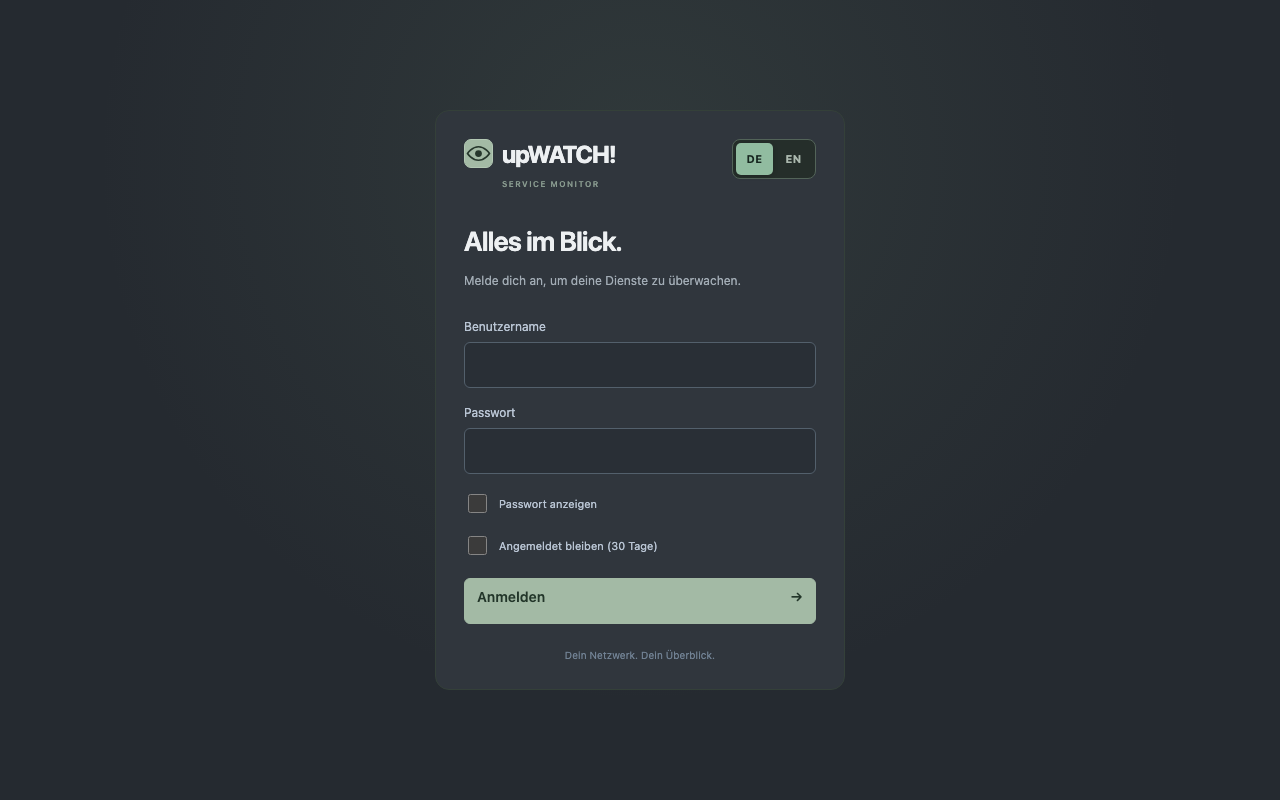
Öffnen Sie im Browser die IP-Adresse des Containers mit Port 8080, zum Beispiel http://192.168.1.50:8080. Melden Sie sich mit dem Admin-Konto aus Schritt 6 an. Über DE und EN oben rechts wechseln Sie die Sprache.
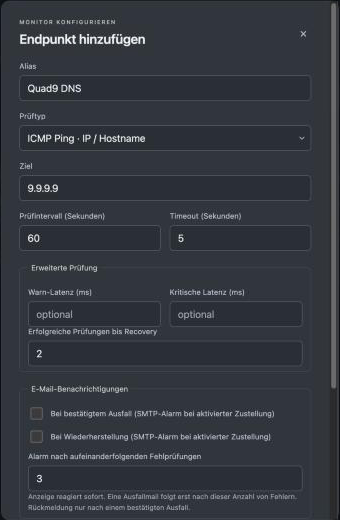
Klicken Sie auf «Endpunkt hinzufügen». Geben Sie einen Namen ein, wählen Sie den Prüftyp und tragen Sie das Ziel ein, zum Beispiel https://technium.ch für eine Webseite oder eine IP-Adresse für Ping. Standardmässig prüft upWATCH jede Minute.
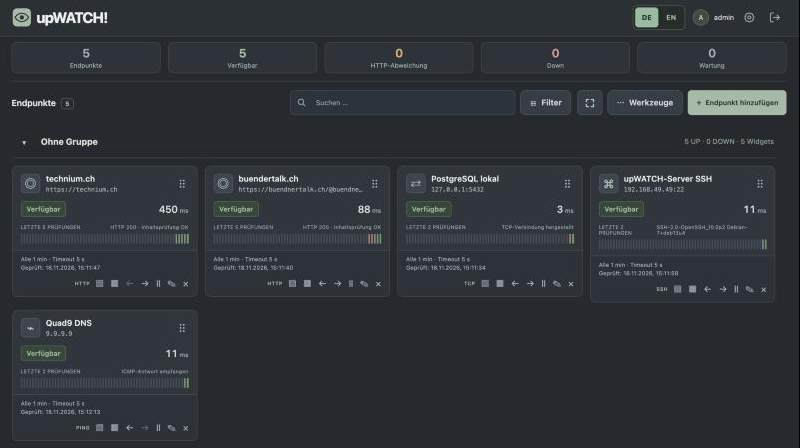
Nach der ersten Prüfung erscheint jeder Endpunkt als Kachel mit Status, Antwortzeit und den letzten Prüfungen. Im Test habe ich zwei Webseiten (HTTP), PostgreSQL im Container (TCP), SSH im Container und einen öffentlichen DNS-Server (Ping) überwacht.
Der Entwickler empfiehlt, als Nächstes in den Einstellungen die Zwei-Faktor-Anmeldung (TOTP) einzurichten und die Wiederherstellungscodes sicher aufzubewahren. Für Alarme per E-Mail hinterlegen Sie dort auch Ihren SMTP-Server.
9. Backup erstellen
Ein Proxmox-Backup des Containers sichert alles. Möchten Sie zusätzlich ein eigenes Backup, brauchen Sie laut Entwickler drei Dinge: die Datenbank, die Konfiguration und den Schlüssel /etc/upwatch/vault.key. Ohne diesen Schlüssel lassen sich verschlüsselt gespeicherte Zugangsdaten nicht mehr lesen. Legen Sie zuerst einen geschützten Ordner an.
mkdir -m 0700 -p /root/upwatch-backupSichern Sie die Datenbank.
runuser -u postgres -- pg_dump -Fc upwatch > /root/upwatch-backup/upwatch.dumpKopieren Sie die Konfiguration und den Schlüssel dazu.
cp -p /etc/upwatch/upwatch.env /etc/upwatch/vault.key /root/upwatch-backup/Kopieren Sie den Ordner danach auf ein anderes Gerät. Ein Backup im selben Container hilft nicht, wenn der Container verloren geht.
Häufige Fehler
An interactive root shell is required.
Der Installer bricht sofort ab, wenn er kein Terminal hat. Das passiert zum Beispiel, wenn Sie ihn per ssh root@192.168.1.50 'bash /root/upwatch/install.sh' in einem Rutsch starten oder Antworten über eine Pipe hineinreichen. Lösung: Melden Sie sich zuerst normal per SSH oder über die Proxmox-Konsole an und starten Sie dann bash install.sh.
Host nicht zugelassen (HTTP 421)
Statt der Anmeldeseite zeigt der Browser nur {"error": "Host nicht zugelassen."}. Dafür gibt es zwei Ursachen: Ihr PC steht nicht in der Liste der erlaubten Clients, oder Sie rufen upWATCH über einen Namen statt über die IP-Adresse auf. Im LAN-Modus funktioniert nur genau die Adresse aus Schritt 5, also http://192.168.1.50:8080. Um einen weiteren PC zu erlauben, öffnen Sie die Konfiguration.
nano /etc/upwatch/upwatch.envHängen Sie die Adresse mit einem Komma an die Zeile UPWATCH_LAN_CLIENT_CIDRS an, zum Beispiel UPWATCH_LAN_CLIENT_CIDRS=192.168.1.20/32,192.168.1.21/32. Starten Sie danach den Web-Dienst neu.
systemctl restart upwatch-webZiel-IP durch Netzwerkregel gesperrt. MONITOR_ALLOWED_CIDRS prüfen.
Diese Meldung erscheint in der Kachel, wenn das Ziel eine gesperrte Adresse ist, zum Beispiel 127.0.0.1 für einen Dienst im Container selbst. upWATCH sperrt solche Ziele zum Schutz, private Heimnetz-Adressen sind im LAN-Modus dagegen erlaubt. Lösung: Hängen Sie die Adresse in /etc/upwatch/upwatch.env an die Zeile MONITOR_ALLOWED_CIDRS an, zum Beispiel MONITOR_ALLOWED_CIDRS=127.0.0.1/32. Fehlt die Zeile, fügen Sie sie am Ende hinzu. Starten Sie danach beide Dienste neu.
systemctl restart upwatch-web upwatch-workerExisting upWATCH! installation detected
Der Installer läuft nur einmal. Starten Sie ihn ein zweites Mal, zum Beispiel um eine Antwort im Assistenten zu korrigieren, bricht er mit dieser Meldung ab. Lösung: Ändern Sie die Einstellungen direkt in /etc/upwatch/upwatch.env wie oben beschrieben. Für eine komplett neue Installation brauchen Sie einen frischen Container.
unzip: cannot find or open upWatch-rc1-v1.0.0-DE-EN-clear-wizard.zip
Die Proxmox-Anleitung im Paket nennt einen älteren Dateinamen. Die Datei auf GitHub heisst upWATCH-rc1-v1.0.0_DE-EN_guided.zip. Lösung: Verwenden Sie den Befehl aus Schritt 3.
curl: command not found
Die Anleitung des Entwicklers prüft den Health-Check mit curl. Das Debian-13-Template von Proxmox bringt curl aber nicht mit, und der Installer installiert es nicht. Lösung: Verwenden Sie wget wie in Schritt 7 oder installieren Sie curl mit apt install -y curl.
upWATCH läuft nun in Ihrem Proxmox LXC Container und überwacht Ihre Dienste.

Schreib einen Kommentar