In diesem Tutorial erkläre ich Ihnen, wie Sie aptwarden installieren und damit Ihre Debian-Server auf bekannte Sicherheitslücken (CVEs) prüfen. aptwarden ist ein freier CVE-Scanner (MIT-Lizenz), den ich selbst entwickle. Er läuft auf einem zentralen Host, meldet sich per SSH bei Ihren Servern an und gleicht die installierten Pakete mit dem Debian Security Tracker, OSV.dev und dem CISA-Katalog der aktiv ausgenutzten Lücken (KEV) ab. Auf den Servern selbst läuft kein Agent, und für den Report braucht aptwarden dort keine Root-Rechte.
- Getestet im November 2026 mit aptwarden 0.8.0 und Debian 13.7 in zwei unprivilegierten Proxmox LXC Containern: einer als zentraler Host, einer als Server, der geprüft wird.
- Der zentrale Host braucht Debian 12 oder 13 mit Python 3.11 oder neuer. Er muss Ihre Server per SSH und das Internet per HTTPS erreichen. Die Server, die geprüft werden, brauchen Debian (oder ein Debian-basiertes System) und einen SSH-Zugang.
- Für den zentralen Host reichen 1 Kern, 1 GB RAM und 4 GB Speicher. Im Test belegte ein Scan höchstens knapp 90 MB RAM, der ganze Container nach der Installation rund 520 MB Speicher.
- Dieses Tutorial behandelt den Report. aptwarden kann Sicherheitslücken auch automatisch patchen, mit Proxmox-Snapshot und Rollback. Das beschreibe ich in einem eigenen Beitrag.
In den Befehlen hat der zentrale Host die IP 192.168.1.50 und der geprüfte Server die IP 192.168.1.60. Ersetzen Sie die Adressen durch Ihre eigenen.
1. LXC Container erstellen
Erstellen Sie in Proxmox einen neuen Container mit Debian 13 als Template, 1 Kern, 1024 MB RAM und 4 GB Speicher. Er kann unprivilegiert bleiben. Wie das genau geht, zeigt das Tutorial Proxmox Container installieren – LXC in 10 Schritten. Melden Sie sich danach als root am Container an.
2. Pakete installieren
aptwarden braucht nur Pakete aus Debian selbst, Python-Pakete aus dem Internet (PyPI) sind nicht nötig. curl und jq brauchen Sie in Schritt 4 für die Prüfung der Signatur.
apt update && apt install -y python3 python3-venv python3-yaml python3-jsonschema python3-setuptools python3-wheel openssh-client git curl jq3. Benutzer anlegen
aptwarden läuft nicht als root, sondern mit einem eigenen Systembenutzer ohne Login-Shell.
useradd --system --home-dir /var/lib/aptwarden --shell /usr/sbin/nologin aptwarden4. Quellcode herunterladen und Signatur prüfen
Laden Sie den Quellcode von GitHub herunter.
git clone --quiet https://github.com/ramhee98/aptwarden /root/aptwarden-srcDie Releases von aptwarden sind mit einem SSH-Schlüssel signiert. Damit Sie die Signatur prüfen können, erstellen Sie zuerst das Konfigurationsverzeichnis.
install -d -m 755 /etc/aptwardenDer folgende Befehl holt die Signierschlüssel des GitHub-Kontos ramhee98 und schreibt sie in die Datei release_signers.
curl -fsS https://api.github.com/users/ramhee98/ssh_signing_keys | jq -r '.[] | "32970397+ramhee98@users.noreply.github.com " + .key' > /etc/aptwarden/release_signersPrüfen Sie nun die Signatur des Releases. Die aktuelle Version finden Sie im Changelog, im Test war es v0.8.0.
git -C /root/aptwarden-src -c gpg.format=ssh -c gpg.ssh.allowedSignersFile=/etc/aptwarden/release_signers -c gpg.openpgp.program=false -c gpg.x509.program=false verify-tag v0.8.0Die Ausgabe muss mit «Good «git» signature for 32970397+ramhee98@users.noreply.github.com» beginnen. Wechseln Sie danach auf genau dieses Release.
git -C /root/aptwarden-src checkout --quiet v0.8.05. aptwarden installieren
aptwarden wird in eine eigene Python-Umgebung (venv) unter /opt/aptwarden installiert. Die Option –system-site-packages erlaubt ihr, die Debian-Pakete aus Schritt 2 zu verwenden.
python3 -m venv --system-site-packages /opt/aptwardenInstallieren Sie aptwarden aus dem geprüften Quellcode. Mit –no-deps und –no-build-isolation verwendet pip nur die Debian-Pakete und kontaktiert PyPI nicht.
/opt/aptwarden/bin/pip install --no-deps --no-build-isolation /root/aptwarden-srcDamit der Befehl aptwarden überall verfügbar ist, legen Sie einen Link an.
ln -s /opt/aptwarden/bin/aptwarden /usr/local/bin/aptwardenPrüfen Sie die Installation. Die Ausgabe lautet «aptwarden 0.8.0».
aptwarden version6. Verzeichnisse und SSH-Schlüssel erstellen
Legen Sie die Verzeichnisse für SSH-Schlüssel, Datenbank und Cache an. Nur der Benutzer aptwarden hat darauf Zugriff.
install -d -m 700 -o aptwarden -g aptwarden /etc/aptwarden/ssh /var/lib/aptwarden /var/cache/aptwardenErstellen Sie den SSH-Schlüssel, mit dem sich aptwarden bei Ihren Servern anmeldet.
runuser -u aptwarden -- ssh-keygen -t ed25519 -N '' -C "aptwarden@$(hostname)" -f /etc/aptwarden/ssh/id_ed25519Zeigen Sie den öffentlichen Schlüssel an und kopieren Sie die ganze Zeile. Sie brauchen sie im nächsten Schritt.
cat /etc/aptwarden/ssh/id_ed25519.pub7. Server für den Scan vorbereiten
Die folgenden Befehle führen Sie als root auf jedem Server aus, den aptwarden prüfen soll, nicht auf dem zentralen Host. Legen Sie dort ebenfalls einen Benutzer aptwarden an. Er braucht eine Shell, aber keine sudo-Rechte, denn für den Report liest aptwarden nur die Paketliste.
useradd --system --create-home --shell /bin/sh aptwardeninstall -d -m 700 -o aptwarden -g aptwarden ~aptwarden/.sshTragen Sie nun den öffentlichen Schlüssel aus Schritt 6 ein. Ersetzen Sie dabei «ssh-ed25519 AAAA… aptwarden@central» durch Ihre kopierte Zeile. Mit restrict und from= gilt der Schlüssel nur für Verbindungen vom zentralen Host (hier 192.168.1.50) und erlaubt keine Weiterleitungen.
echo 'restrict,from="192.168.1.50" ssh-ed25519 AAAA... aptwarden@central' > ~aptwarden/.ssh/authorized_keyschown aptwarden: ~aptwarden/.ssh/authorized_keyschmod 600 ~aptwarden/.ssh/authorized_keysNotieren Sie sich zum Schluss den Fingerabdruck des Server-Schlüssels. Sie vergleichen ihn in Schritt 9.
ssh-keygen -lf /etc/ssh/ssh_host_ed25519_key.pub8. Konfiguration erstellen
Zurück auf dem zentralen Host erstellen Sie die Konfigurationsdatei.
nano /etc/aptwarden/config.yamlFügen Sie folgenden Inhalt ein. Unter hosts steht jeder Server mit einem frei wählbaren Namen und seiner Adresse. Weitere Server ergänzen Sie einfach als zusätzliche Einträge mit «- name:». Den Abschnitt ssh brauchen Sie unbedingt, sonst sucht SSH den Schlüssel am falschen Ort (siehe «Häufige Fehler»).
ssh:
  identity_file: /etc/aptwarden/ssh/id_ed25519
  known_hosts_file: /var/lib/aptwarden/known_hosts
policy:
  timezone: Europe/Zurich
hosts:
  - name: debian01
    address: 192.168.1.60
Speichern Sie mit Ctrl+O und beenden Sie nano mit Ctrl+X. Prüfen Sie anschliessend die Konfiguration. aptwarden meldet «configuration ok» und die Anzahl Server.
aptwarden config check9. Verbindung testen
aptwarden verbindet sich nur mit Servern, deren SSH-Schlüssel es kennt. Beim ersten Mal nehmen Sie den Schlüssel mit –accept-new auf. Führen Sie aptwarden immer als Benutzer aptwarden aus, nicht als root.
runuser -u aptwarden -- aptwarden hosts check --accept-new --host debian01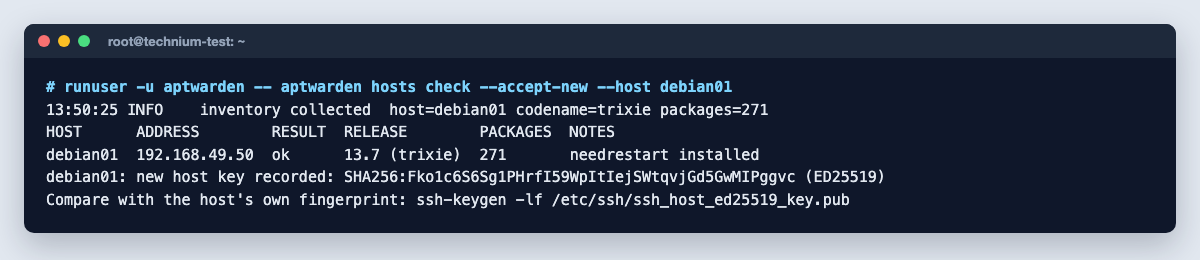
In der Spalte RESULT muss «ok» stehen. Vergleichen Sie den angezeigten Fingerabdruck («new host key recorded: SHA256:…») mit dem aus Schritt 7. Stimmen sie nicht überein, löschen Sie /var/lib/aptwarden/known_hosts und klären Sie, mit welchem Server Sie verbunden waren. Erscheint unter NOTES «tracker cache empty», ist das kein Fehler: Die Daten lädt der erste Report.
10. Ersten Report erstellen
Jetzt prüft aptwarden den Server zum ersten Mal. Beim ersten Lauf lädt aptwarden die Daten des Debian Security Trackers, von OSV.dev und CISA herunter. Im Test dauerte das rund anderthalb Minuten, spätere Läufe brauchten etwa eine Minute.
runuser -u aptwarden -- aptwarden reportDie Tabelle im Report listet nur Pakete ab dem Schweregrad high. Alle Pakete, für die es ein Update gibt, zeigt die Option –min-severity low.
runuser -u aptwarden -- aptwarden report --min-severity low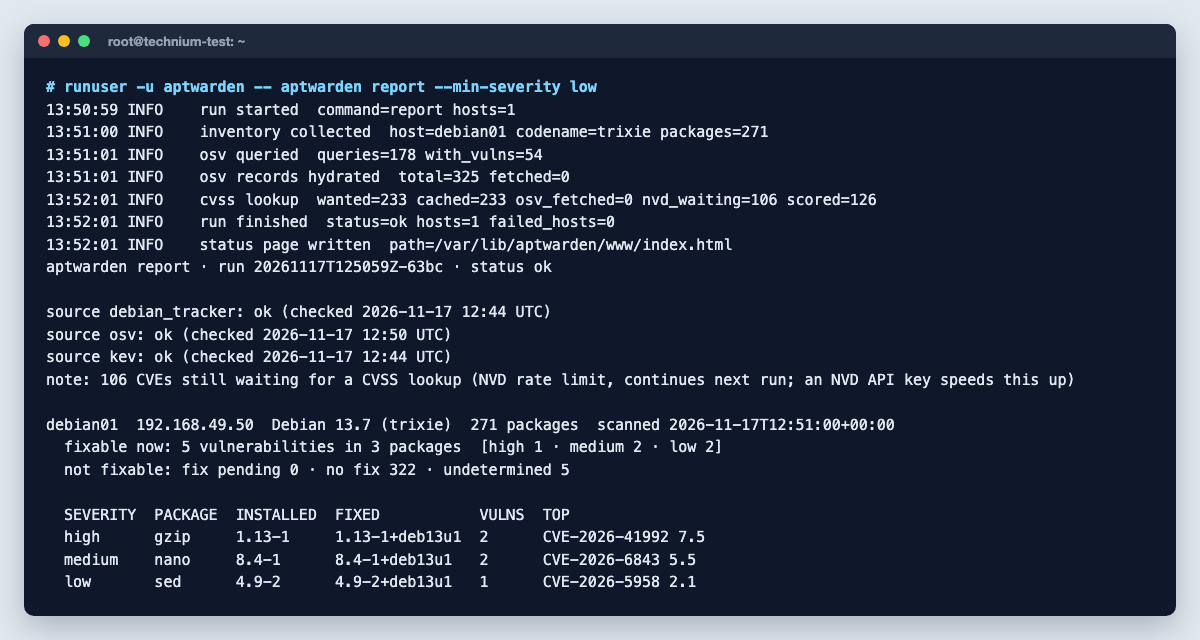
Für diesen Screenshot habe ich auf dem Testserver drei Pakete absichtlich auf eine ältere Version zurückgesetzt. Ein frisch aktualisierter Debian-Server zeigt «fixable now: 0». So lesen Sie den Report:
- fixable now: Sicherheitslücken, für die Debian bereits ein Update bereitstellt. Diese sollten Sie schliessen.
- not fixable: Lücken ohne Update. «fix pending» ist in Debian behoben, aber noch nicht veröffentlicht, «no fix» ist in diesem Release offen, und bei «undetermined» hat Debian noch nicht entschieden.
- FIXED: die Version, die alle aufgeführten Lücken des Pakets schliesst. TOP nennt die schwerste Lücke mit ihrem CVSS-Wert.
- note: … waiting for a CVSS lookup: Für einen Teil der Lücken holt aptwarden die Bewertung bei der NVD, die nur wenige Abfragen pro Minute erlaubt. Der Rest folgt bei den nächsten Läufen. Schneller geht es mit einem kostenlosen NVD API Key.
11. Sicherheitslücken schliessen
Die gefundenen Lücken schliessen Sie wie gewohnt mit einem Update auf dem betroffenen Server.
apt update && apt upgrade -yIm Test zeigte der nächste Report danach «fixable now: 0 vulnerabilities in 0 packages».
12. Täglichen Scan einrichten
aptwarden bringt einen systemd-Timer mit, der jeden Morgen um 6 Uhr einen Report erstellt. Proxmox-Container laufen standardmässig in der Zeitzone UTC, 6 Uhr wäre dort also 7 Uhr Schweizer Zeit. Stellen Sie deshalb zuerst die Zeitzone um.
timedatectl set-timezone Europe/ZurichKopieren Sie anschliessend Service und Timer aus dem Quellcode.
cp /root/aptwarden-src/contrib/systemd/aptwarden-report.{service,timer} /etc/systemd/system/systemctl daemon-reloadsystemctl enable --now aptwarden-report.timerMit folgendem Befehl sehen Sie, wann der nächste Scan läuft.
systemctl list-timers aptwarden-report.timerDen Report eines Laufs finden Sie im Journal.
journalctl -u aptwarden-report.serviceDen Report per E-Mail erhalten Sie, wenn Sie in der Konfiguration einen SMTP-Server eintragen. Das habe ich für dieses Tutorial nicht getestet, die Einstellungen beschreibt die Dokumentation von aptwarden.
13. Statusseite ansehen
Nach jedem Lauf schreibt aptwarden eine statische HTML-Seite nach /var/lib/aptwarden/www/index.html. Sie enthält kein JavaScript und lässt sich direkt im Browser öffnen. Am einfachsten kopieren Sie sie mit scp auf Ihren Computer. Diesen Befehl führen Sie auf Ihrem Computer aus, nicht im Container:
scp root@192.168.1.50:/var/lib/aptwarden/www/index.html aptwarden.html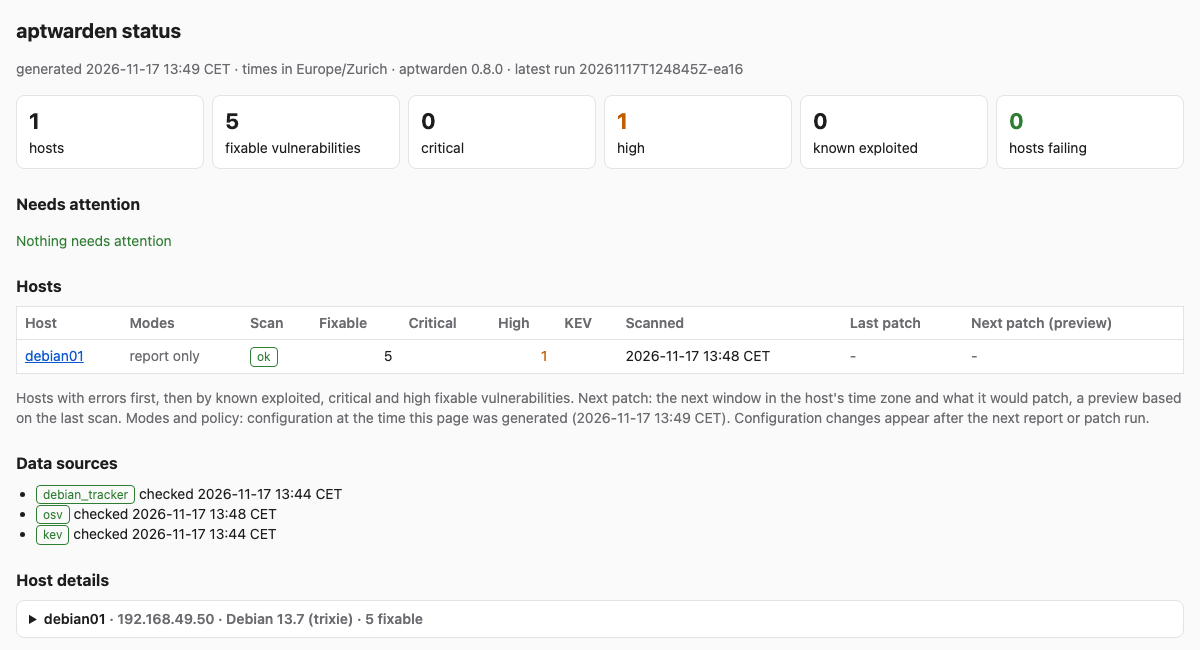
Oben stehen die Summen der behebbaren Lücken, darunter jeder Server mit seinem letzten Scan. Weiter unten listet die Seite alle Lücken der Server, auch die ohne Update. Dort können also auch «critical»-Einträge stehen, obwohl oben 0 steht. Wenn Sie die Seite auf einem Webserver veröffentlichen möchten, dann nur im LAN und mit Passwort, denn sie zeigt die offenen Lücken Ihrer Server. Eine fertige Anleitung mit nginx finden Sie im Ordner contrib/publish.
Häufige Fehler
Permission denied (publickey,password)
aptwarden erreicht den Server, die Anmeldung wird aber abgelehnt. Im Test passierte das, als der Abschnitt ssh in /etc/aptwarden/config.yaml fehlte: SSH sucht den Schlüssel dann im Home-Verzeichnis des Benutzers aptwarden statt unter /etc/aptwarden/ssh. Ergänzen Sie den Abschnitt wie in Schritt 8. Prüfen Sie ausserdem, ob die Adresse bei from= in der authorized_keys des Servers wirklich die IP des zentralen Hosts ist.
No ED25519 host key is known for 192.168.1.60 and you have requested strict checking
aptwarden kennt den SSH-Schlüssel des Servers noch nicht und bricht deshalb mit «Host key verification failed» ab. Das ist Absicht. Nehmen Sie den Schlüssel einmalig auf, wie in Schritt 9 beschrieben:
runuser -u aptwarden -- aptwarden hosts check --accept-new --host debian01/var/lib/aptwarden belongs to ‚aptwarden‘, not root
Sie haben aptwarden direkt als root gestartet. aptwarden verweigert das, weil sonst Dateien entstehen, die der Benutzer aptwarden nicht mehr lesen kann. Setzen Sie runuser -u aptwarden — vor den Befehl. Nur lesende Befehle wie aptwarden config check funktionieren auch als root.
Additional properties are not allowed (‚adress‘ was unexpected)
aptwarden prüft die Konfiguration streng und lehnt unbekannte Einträge ab, hier einen Tippfehler in «address». Die Meldung nennt auch die Stelle, zum Beispiel hosts.0 für den ersten Server. Korrigieren Sie den Eintrag und prüfen Sie erneut mit aptwarden config check.
No principal matched
git verify-tag meldet zwar «Good «git» signature», aber ohne die E-Mail-Adresse dahinter, und am Schluss «No principal matched». Dann fehlt die Datei /etc/aptwarden/release_signers oder sie ist leer. Die Signatur ist damit nicht geprüft. Führen Sie den curl-Befehl aus Schritt 4 erneut aus und kontrollieren Sie, ob die Datei zwei Zeilen mit ssh-ed25519 enthält.
aptwarden ist nun installiert und prüft Ihre Debian-Server jeden Morgen auf neue Sicherheitslücken.

Schreib einen Kommentar