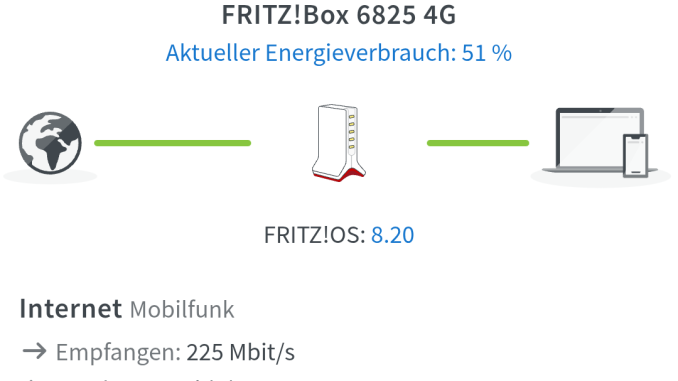
Die FRITZ!Box 6825 4G ist schnell eingerichtet. Wer schon einmal eine FRITZ!Box aufgesetzt hat, wird sich sofort zurechtfinden. Wer neu dabei ist, kommt mit dieser Anleitung ebenfalls problemlos ans Ziel.
Was du brauchst
- FRITZ!Box 6825 4G
- Nano SIM Karte mit mobilem Datentarif
- USB-C Netzteil (oder geeignete Powerbank)
- Smartphone oder Computer mit WLAN
Schritt 1: SIM Karte einlegen und Strom anschliessen
Lege die Nano SIM Karte in den dafür vorgesehenen Slot ein. Schliesse anschliessend das USB-C Netzteil an. Die Box startet automatisch und baut die Verbindung ins Mobilnetz auf. Einen Ein/Aus-Schalter gibt es nicht. Sobald Strom anliegt, läuft sie.
Schritt 2: Mit dem WLAN verbinden
Die FRITZ!Box sendet ab Werk ein WLAN-Netz im 2,4 GHz Band aus. Den Netzwerknamen (SSID) und das WLAN-Passwort findest du auf dem Aufkleber an der Unterseite des Geräts. Verbinde dein Smartphone oder deinen Computer mit diesem Netz.
Hinweis: Da die Box nur das 2,4 GHz Band nutzt, erscheint kein 5 GHz Netz. Das ist kein Fehler, sondern technisch so vorgesehen.
Schritt 3: FRITZ!OS aufrufen und Sprache wählen
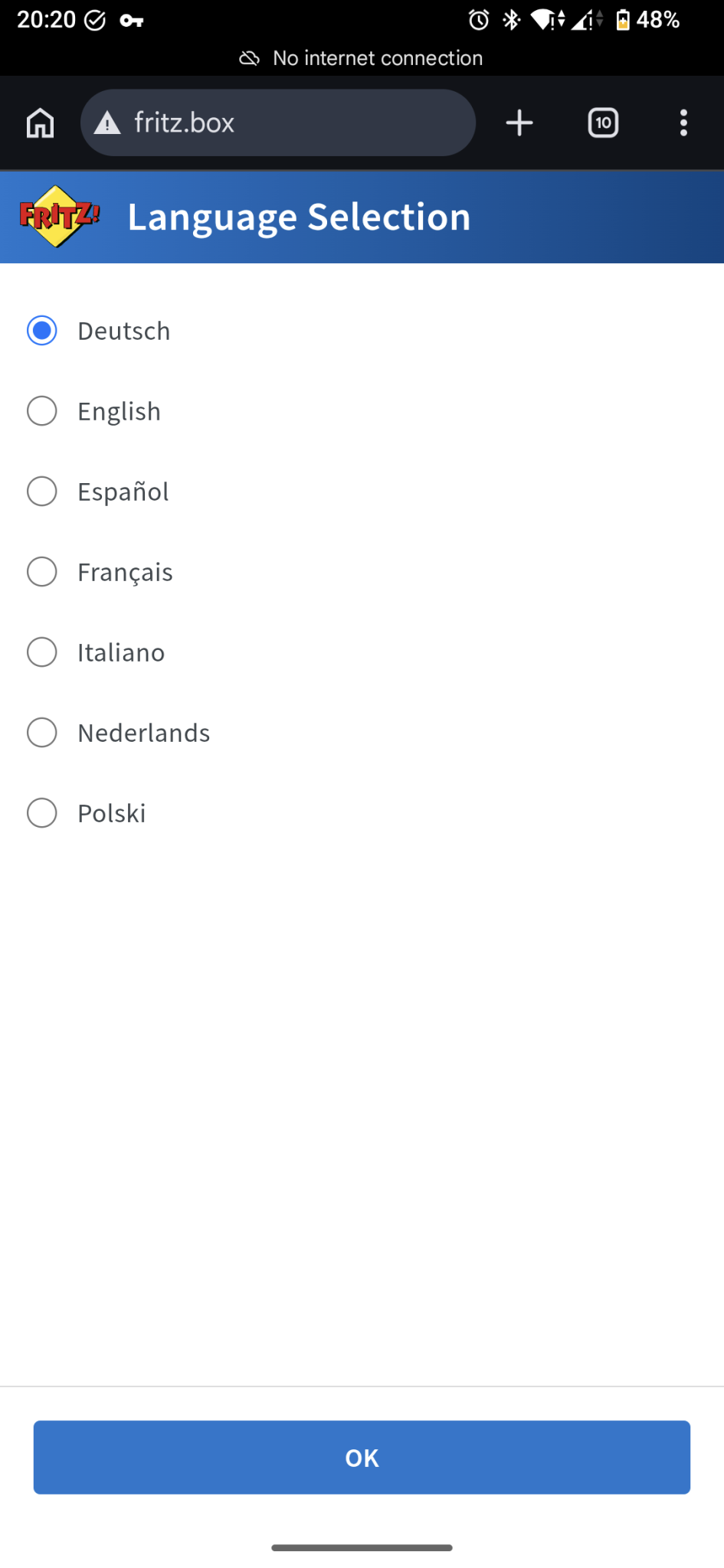
Öffne einen Browser und gib fritz.box in die Adressleiste ein. Du wirst direkt zur FRITZ!OS Oberfläche weitergeleitet. Beim ersten Start erscheint die Sprachauswahl. Wähle deine bevorzugte Sprache und bestätige mit OK.
Schritt 4: Einrichtungsassistent durchlaufen
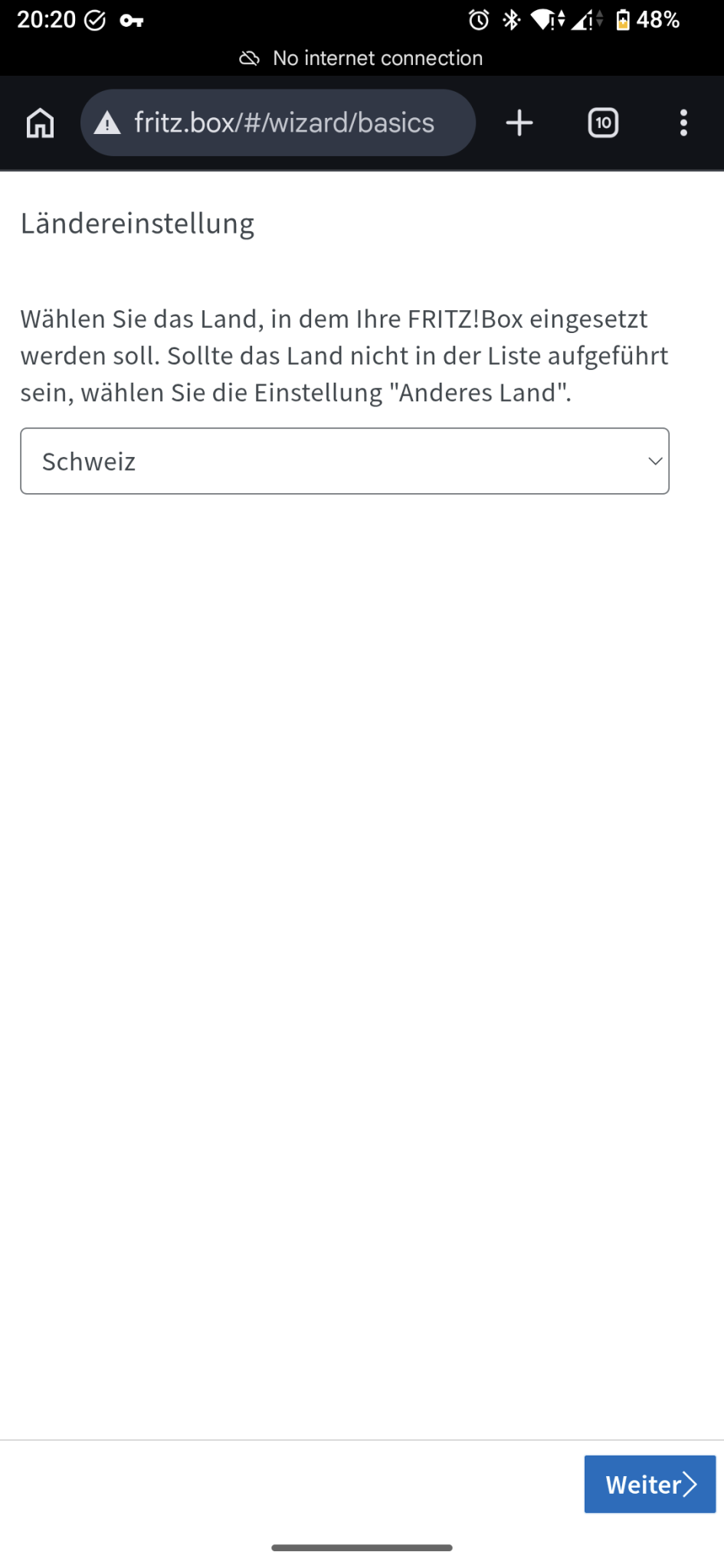
Nach der Sprachauswahl startet der Einrichtungsassistent. Als Erstes wirst du nach der Ländereinstellung gefragt. Wähle das Land, in dem du die Box betreibst, z.B. Schweiz, und klicke auf Weiter.
Die Box nimmt die Einstellungen vor. Dieser Vorgang kann mehr als 30 Sekunden dauern. Während die Einstellungen gespeichert werden, verliert dein Gerät kurz die Verbindung ins Internet. Das ist normal.
Schritt 5: Neustart abwarten
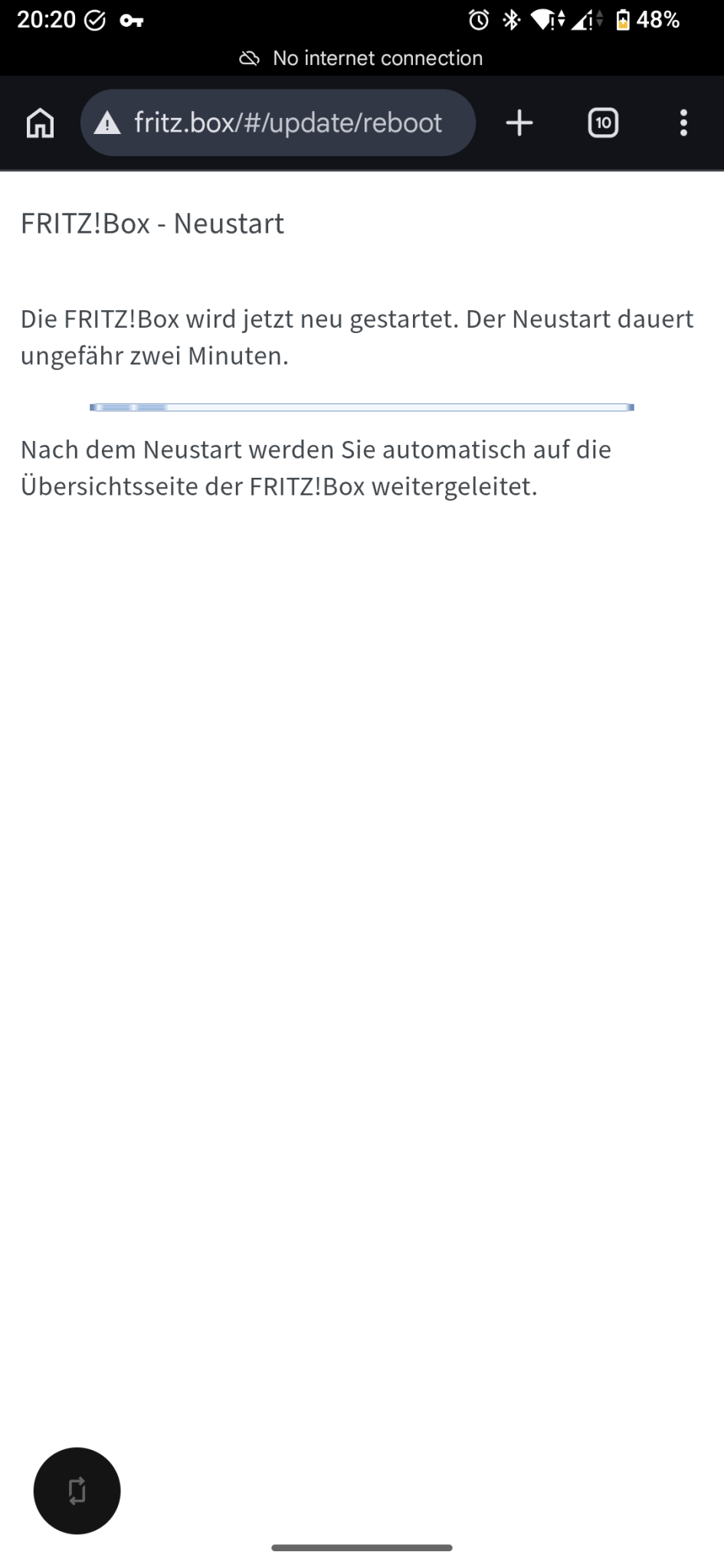
Nach dem Speichern der Einstellungen startet die FRITZ!Box neu. Der Neustart dauert ungefähr zwei Minuten. Du wirst danach automatisch auf die Übersichtsseite weitergeleitet.
Schritt 6: Internetverbindung prüfen
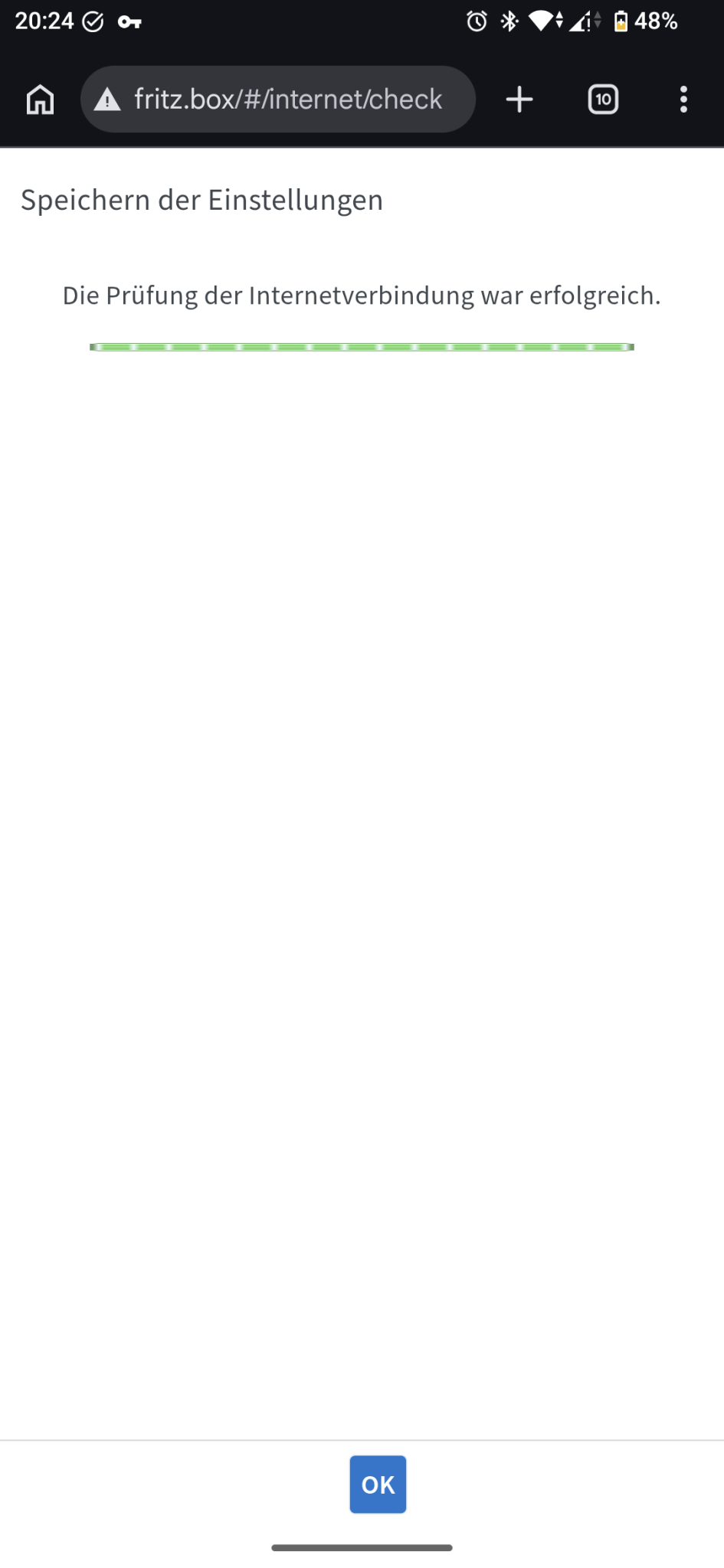
Die FRITZ!OS-Oberfläche meldet nach erfolgreichem Neustart: «Die Prüfung der Internetverbindung war erfolgreich.» Damit ist die Grundeinrichtung abgeschlossen.
Schritt 7: Übersicht checken
In der Übersicht siehst du den aktuellen Status auf einen Blick. Im Test (speedtest.net) zeigte die Box nach der Einrichtung ca. 110 Mbit/s Download und 30 Mbit/s Upload an. Internet und Mobilfunk waren verbunden, WLAN aktiv. Das FRITZ!OS lief in Version 8.20. Dabei muss ich erwähnen, dass diese Werte stark vom Empfang abhängig ist.
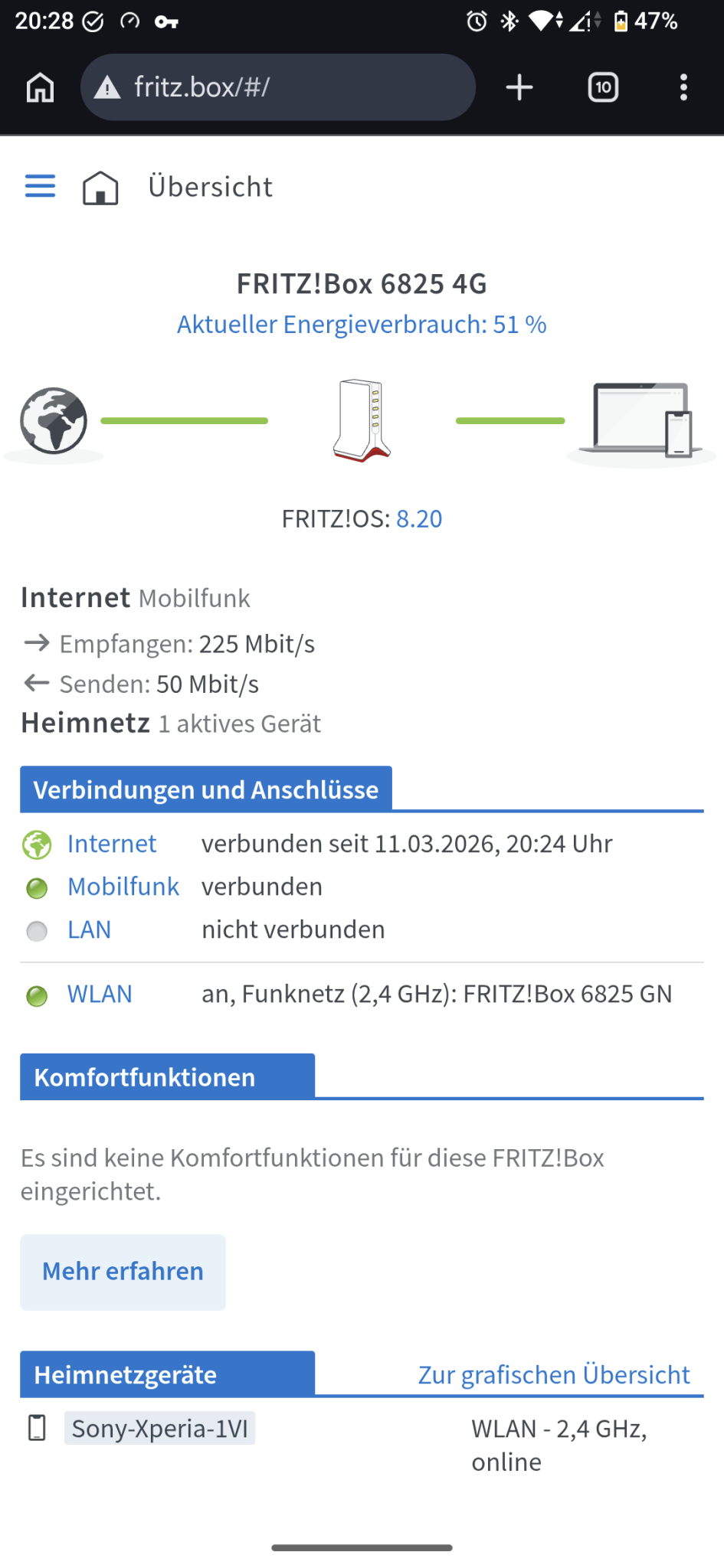
Unter Verbindungen und Anschlüsse erkennst du, ob Internet, Mobilfunk und WLAN korrekt verbunden sind. Der LAN-Port bleibt in der Standardkonfiguration ohne angeschlossenes Kabel als «nicht verbunden» stehen.
Nächste Schritte
Nach der Grundeinrichtung lohnt es sich, noch folgendes anzupassen:
- WLAN-Name und Passwort ändern unter Heimnetz > WLAN > Funknetz
- Gastnetz einrichten für Besucher, inklusive QR Code Funktion
- MyFRITZ! aktivieren für Fernzugriff von unterwegs
- Kindersicherung konfigurieren mit Zeitbudget und Jugendschutzfilter
- VPN einrichten mit WireGuard oder IPSec
- Fallback-Funktion aktivieren, wenn die Box als Backup für eine Festnetz-FRITZ!Box dient
Die Einrichtung der FRITZ!Box 6825 4G ist unkompliziert und in wenigen Minuten erledigt. SIM rein, Strom an, Assistent durchklicken, fertig.

Schreib einen Kommentar